
ChatGPTは多方面で役立つ生成AIツールです。しかし、PDFを使う場面で以下のような悩みを抱え、断念している方も多いのではないでしょうか。
「ChatGPTでPDFを読み込ませる方法がわからない」
「PDFを読み込ませたときに、ChatGPTでエラーが出て使えない」
そこで今回は、ChatGPTを使ってPDFを読み込む方法を中心に解説します。
【この記事を読んで得られること】
- ChatGPTで行えるPDFの読み込み手順
- エラーが起きる原因と対処策
- 無料プランでも実践できる活用術
合わせてPDFを使ううえでの注意点も紹介しているので、ぜひ参考にしてみてください。

株式会社エヌイチ 代表取締役 CEO
奥山 幸生
株式会社エヌイチ代表取締役|AIを駆使して法人1期目年商5.5億円達成|AI×マネタイズジャンルで日本一のYouTube「AI収益化ラボ」の登録者5.6万人超|国内最大級のChatGPTスクール「ChatGPT道場」の受講者3300人超|AI人材を育てるプロ
\ 「業務効率を10倍にする現場ですぐ使えるプロンプト20選」を特別配布中! /
【経営者・事業責任者の方へ】
なぜ、あなたの会社の生産性は上がらないのか?
「現場は頑張っているが、会社全体の生産性が期待したほど上がらない…」
もし、そう感じているなら、原因は次のようなものではないでしょうか。
- 定型業務に時間を奪われ、付加価値の高い仕事に集中できていない
- 生成AIを導入したが、一部の社員が使うだけで組織的な活用につながっていない
- 営業担当者のスキルにバラつきがあり、成果が属人化してしまっている
- SNSマーケティングや資料作成に、未だに多くの人手と時間を費やしている
- 部門間の連携が滞り、気づけば無駄な会議や手戻りが発生している
これらの課題は、AIを「個人」の便利ツールとして放置し、「組織」の武器として活用できていないことが原因です。
多くの企業が「最適な活用法が分からない」「AI活用が個人任せ」という壁にぶつかり、AI導入の効果を最大化できずにいます。
株式会社エヌイチでは、AI活用の専門家として、“個人任せ”のAI活用を、“組織の成果”に変えるご支援をしてきました。
とくに「オンボーディングの高速化」「営業プロセスの標準化」「バックオフィス業務の自動化」といった分野で、企業変革を実現してきた実績がございます。
今回、そのノウハウを結集し、明日から現場ですぐに使える「成果実証済みのプロンプト20選」をご用意しました。
「AI活用」を机上の空論で終わらせずに、確かな成果を出すために。
指示の出し方一つで会社の生産性が劇的に変わるという事実を、まずはこちらの資料で体感してみませんか?
\ 「業務効率を10倍にする現場ですぐ使えるプロンプト20選」を無料で受け取る /
ChatGPTでPDFを読み込む方法
ChatGPTでPDFを読み込む方法はいくつかありますが、無料プランか有料プランかによって利用できる機能は異なります。
ここでは、代表的な4つの方法を詳しく解説します。
- 入力欄の「+ボタン」からアップロードする
- PDF解析に特化した「GPTs」を活用する
- テキストをコピー&ペーストする
それぞれ詳しく見ていきましょう。
入力欄の「+ボタン」からアップロードする
最も簡単かつ確実なのは、チャット画面の入力欄左側にある「+(プラス)」から「写真とファイルを追加」をクリックし、手元のPDFファイルを選択して直接アップロードする方法です。入力欄にPDFファイルをドラッグ&ドロップでもアップロードできます。
PDF解析に特化した「GPTs」を活用する
数百ページに及ぶ長大なマニュアルや、複数のPDFファイルを横断して検索したい場合は、特定の用途にカスタマイズされた「GPTs(カスタムGPT)」を利用するのがおすすめです。
現在は画面左側の「GPTの詳細を見る」からPDF専用のAIを検索して利用しましょう。
「AskYourPDF」などのGPTsを呼び出せば、対話形式で複数の文書から必要な情報を引き出せます。複雑なドキュメント処理の時間を短縮する専門的な使い方が可能です。
テキストをコピー&ペーストする
ファイルアップロードを使っても「サイズ上限を超えている」などのエラーが頻発する場合は、PDFを開いて直接テキストをコピーし、チャット欄へ貼り付ける手法へ切り替えましょう。
図表や複雑な段組みが多用されているパンフレットなどの場合、AIがレイアウトを誤認して情報の文脈を見失うトラブルが起こりがちです。必要な文章だけを人間が選んで渡すゆえに、余計なノイズが排除されて解析の精度が安定します。
ChatGPTが読み込みできるファイル形式
ChatGPTは、PDFだけでなく多様な形式のファイルを扱えます。
ここでは、ChatGPTが読み込める代表的なファイル形式を7つ挙げておきます。
- テキスト形式
- データ形式
- ソースコード
- PDFファイル
- Microsoft Officeファイル
- 画像ファイル
- 動画ファイル
それぞれ詳しく見ていきましょう。
テキスト形式
もっとも扱いやすいのがテキストファイル(.txt)です 。文章のみで構成されるため読み込みエラーも少なく、スムーズに要約や分析を行えます。
データ形式
表形式データのcsvやxml、jsonなど構造化データにもChatGPTは対応しています。
データ形式は行や項目ごとにデータが整理されているため、数値分析や特定の情報抽出なども可能です。
ソースコード
HTMLやJavaScript、PythonといったソースコードファイルもChatGPTに読み込ませられます。
バグの発見や最適化の提案を受ける際に役立つでしょう。
PDFファイル
一般的な文書形式として広く使われるPDFですが、レイアウトや画像が含まれると抽出に失敗することもあります。
テキストデータが主なら大きな問題はありませんが、スキャン画像などは読み込めない可能性があるため注意しましょう。
Microsoft Officeファイル
Word(.docx)、Excel(.xlsx)、PowerPoint(.pptx)などのオフィス文書もChatGPTのサポート対象です。
レイアウト情報(書式や図表の配置)は反映されにくいもののテキスト要素を中心に要約や編集ができます。
PowerPoint資料を読み込ませる際は、重要な内容はテキストで書かれているか確認し、必要であれば先にPDF化・テキスト化してから読み込ませると安心でしょう。
画像ファイル
画像ファイルに含まれる情報も、読み取りが可能です。
ただし、画像から直接テキストや情報を抽出する場合はOCR(光学文字認識)や画像解析AIとの連携が必要で、ChatGPT単体では高度な画像解析はまだ得意ではありません。
そのため、画像中の文字を読みたい場合は事前にOCRでテキスト化する、図表の読み取りは人間の目で補助する、といった対応を取ると良いでしょう。
動画ファイル
動画そのものをChatGPTに解析させることは難しいですが、字幕データなどテキスト化された情報があれば処理可能です。
現状では動画ファイルを直接要約するより、文字起こしした内容をChatGPTに読み込ませる方が現実的でしょう。
ChatGPTでPDFを読み込むときに起こるエラー原因
実際にChatGPTでPDFを読み込ませる場合で、エラーが表示されるケースがあります。ここでは、代表的な原因として、以下の7つが考えられます。
- PDFファイル自体の問題
- ファイルサイズ
- トークン数の制限
- 使用環境
- 設定の問題
- ブラウザのキャッシュ
- サーバー側の負荷
それぞれ詳しく見ていきましょう。
PDFファイル自体の問題
暗号化されたPDFやスキャン画像のみでテキスト情報がほとんど無いPDFは、ChatGPTが内容を読み取れない可能性があります。
テキスト抽出に失敗する場合は、PDFを再保存するか、暗号化を解除したり、必要に応じてOCRソフトで画像内文字をテキスト化するなどの対処を試してみてください。
ファイルサイズ
PDFファイルのサイズが大きすぎる場合、ChatGPTへのアップロード時に失敗したりタイムアウトが起きたりします。
ChatGPTのファイルアップロード機能では一般に数百MB程度のサイズ制限があり、これを超えるファイルは受け付けられません。
仮にアップロード自体はできても、ファイルが巨大だと読み込みに非常に時間がかかり結果としてエラーになることもあります。
適宜tPDFを分割したり、不要なページや画像を削除してサイズを小さくするとエラーを回避しやすいでしょう。
トークン数の制限
ChatGPTには一度に処理できるトークン数(文章の単位)の上限があります。そのため、PDF内のテキスト量がこの上限を超える場合、ChatGPTは全内容を一度には読み切れません。
長大なPDFを一気に読み込ませると、一部しか要約されないか途中で回答が切れることがあるため、章ごとに分割する方法がおすすめです。
使用環境
ユーザー側の使用環境によってもエラーが起こる場合があります。
インターネット接続が不安定だったり、利用しているブラウザやデバイスに問題があったりすると、ファイルアップロードや処理が途中で中断されるケースも避けられません。
ChatGPTはクラウドサービスのため、安定したネットワーク環境が必要で、アップロード中に接続が切れるとエラーになります。
プライベートウィンドウや別のブラウザで試してみるなど、環境を変えて対処してみましょう。
設定の問題
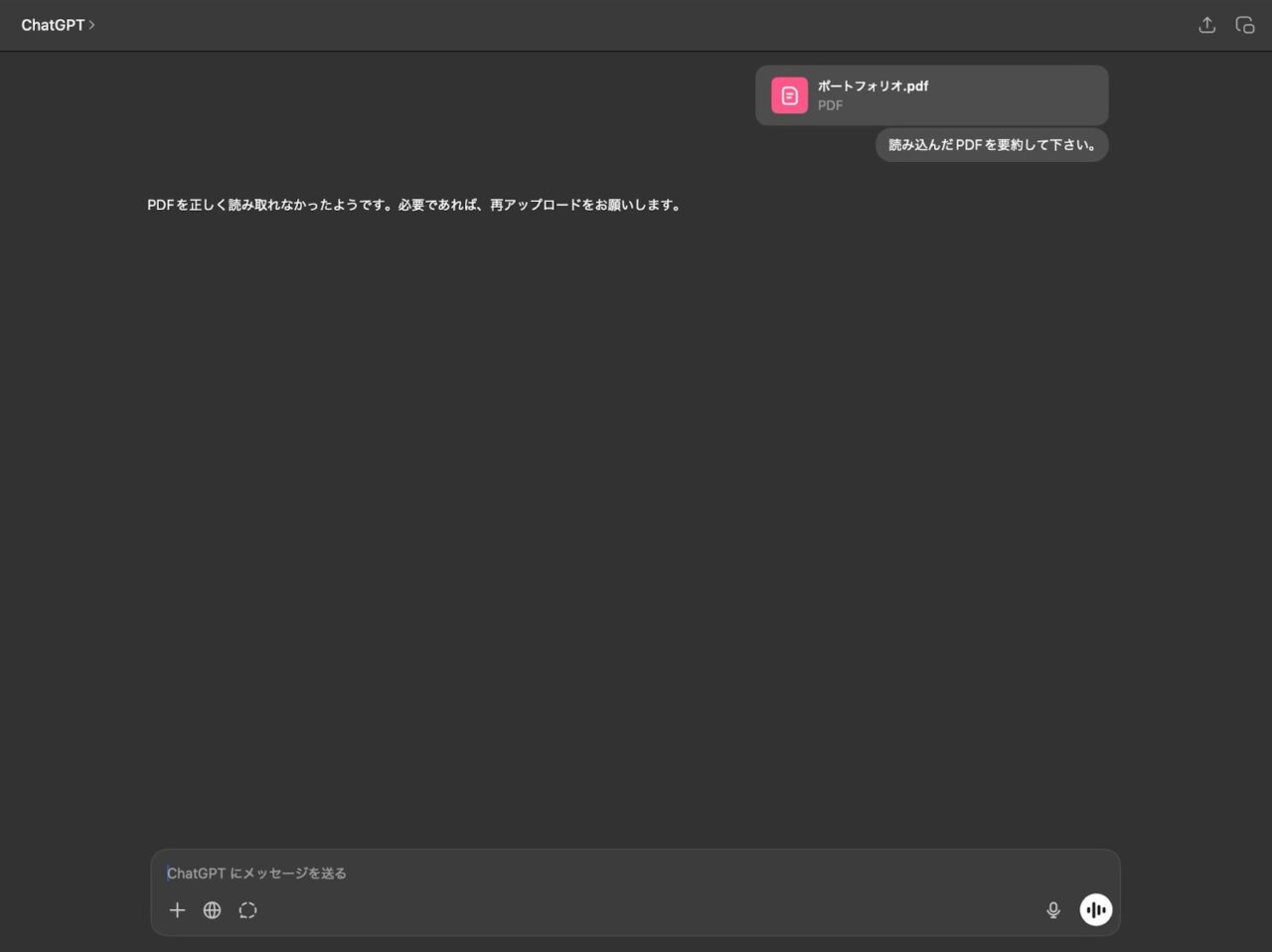
ChatGPT PlusでPDFを直接扱う場合、プラグインや高度なデータ分析モードをオンにしておく必要があります。
設定を忘れていると「ファイルを読み込めません」等のメッセージが出てしまいます。
Pluginsモードに切り替えず通常モードでプラグインコマンドを使おうとするとエラーになりますし、Advanced Data Analysisをオンにしないままファイルをドラッグ&ドロップしても反応しません。
一度設定を見直し正しくAdvanced Data Analysisを有効化すればエラーが解消する場合が多いです。
ブラウザのキャッシュ
ChatGPTのファイルアップロード機能が正常に動かない、読み込み途中で止まる、といった症状はキャッシュの不整合で起こることがあります。
この場合、使用しているブラウザのキャッシュ(一時データ)やCookieをクリアしてからページを再読み込みすると改善することが多いです。
ブラウザ側の要因でエラーが出ていると感じたらキャッシュクリアは最初に試す価値があるでしょう。
サーバー側の負荷
ChatGPTのシステム側に問題(メンテナンス中や過負荷状態など)があると、ユーザーの環境に問題がなくても、応答がエラーとして返されてしまうことがあります。
「There was an error generating a response」といった一般的なエラーは、サーバーが一時的にリクエストを処理できなかった可能性が高いです。
ChatGPTによるシステムエラーの場合、ユーザー側でできることは限られますので、時間をおいて再実行したり、OpenAIのステータスページで障害情報を確認したりするとよいでしょう。
ChatGPTでPDFを読み込むときの注意点
ChatGPTでPDFを読み込む際には、次の3つに留意しましょう。
- 機密情報の読み込みは気をつける
- 画像の解析は難しいと理解する
- 読み込める量が制限される
それぞれ順に解説します。
機密情報の読み込みは気をつける
入力したデータはChatGPTのモデル学習に使われる場合があります(※ChatGPT Enterprise版を除く)。
社外秘資料や個人情報が含まれるPDFは、そのまま読み込ませると第三者に情報が漏洩するリスクがゼロではありません。
どうしても機密データをAIに解析させたい場合は、OpenAIが提供する企業向けサービスを検討するか、少なくとも特定個人を識別できる情報をマスキング(黒塗り)してから使用するなどの対策をおすすめします。
また、情報管理ポリシーに従い慎重に取り扱うことが大切です。
機密情報についてのリスクは下記の記事でも紹介しています。ぜひ参考にしてみてください。

しかし対策を実際にしてみても、ChatGPTの「情報漏洩」や「意図しない情報共有」について、本当に防げているか不安に感じる方も少なくないのではないでしょうか?
もしセキュリティ面で不安を感じる場合には、AIによる業務効率化やセキュリティ対策のプロである株式会社エヌイチに相談をしてみてください。
現在エヌイチではAIの活用に不安を感じている人の力になるために、「業務効率を10倍にする現場ですぐ使えるプロンプト20選」の無料受け取りをしてくれた企業様に向けて、無料相談のご案内をしています。
セキュリティ対策も含めてAIについて相談をしてみたい方や、業務効率化に役立つプロンプトが必要な方は、ぜひ気軽に資料を受け取ってみてください。
画像の解析は難しいと理解する
PDFには画像やスキャン形式のデータが含まれることがありますが、現状のChatGPTでは画像解析が十分に行えません。
PDF中の画像(グラフや写真、スキャンされた書類など)を読み込ませても、ChatGPTは十分な回答を出せない場合があるでしょう。
グラフの傾向を読み取ったり、設計図の内容を理解したりといったことは現状のChatGPTでは難しいです。
図表や写真に埋め込まれたテキストが重要な場合はキャプション(説明文)を付けておく、画像中のテキストは別途抽出してChatGPTに指示を与える、といった工夫をしましょう。
読み込める量が制限される
長文のPDFをそのまま読み込ませると、ChatGPTのトークン上限を超えてしまい、一部だけしか要約されない可能性があります。
重要な情報を見落とすのを防ぐには、PDFをチャットに投入する前に章立てや目次を確認し、必要な部分だけ順次読み込ませていく方法が有効です。
あるいはChatGPTにざっくり要約させてから、追って「重要なポイントに絞って」と指示するなど、段階的に活用すると良いでしょう。
ChatGPTにPDFを読み込ませてできること
ChatGPTでPDFを扱うと、以下のような作業を効率化できます。
- 内容の要約
- テキストの抽出
- データの抽出
- 抽出テキストの翻訳
- 抽出データの変換
それぞれ詳しく見ていきましょう。
内容の要約
レポートや論文などの長文PDFを素早く要約してくれます。「このPDFの要点を3つ挙げてください」「本文全体の概要を200字程度にまとめてください」などと依頼すると、重要なポイントだけを短時間で確認できるでしょう。
ただし、自動要約は重要な細部を省いてしまうこともあるので、情報が抜け落ちていないか最後に原文を確認しておくことをおすすめします。
テキストの抽出
ChatGPTに「PDFからすべてのテキストを抽出してほしい」と指示すると、段組みやページの区切りをある程度補正して取り出してくれます。
ただし、複雑なレイアウトでは文章の順序が乱れる可能性もあるので、出力結果のチェックは欠かせません。
データの抽出
PDF内の表や統計データをChatGPTに取り込ませると、特定の数値だけを一覧化したり、「CSV形式で出力して」と依頼すれば、カンマ区切りのフォーマットに整形したりできます。
売上データや研究データなどを手作業で転記する手間が省けるでしょう。誤記入を防ぐために、必要に応じて原文と照合してみてください。
抽出テキストの翻訳
ChatGPTは多言語に対応しているため、英語やその他の言語で書かれたPDFを読み込ませ、そのまま日本語に要約してもらうことも可能です。
ただ、専門用語や微妙なニュアンスは機械翻訳では特有の誤差が出ることもあるので、正確性が求められる場合は追加のチェックをおすすめします。
しかし日常的な理解用途であればChatGPTの翻訳は十分実用的ですので、語学の壁を越えて情報を活用できることは強力な手段となるでしょう。
抽出データの変換
ChatGPTにPDF内容を読み込ませた後、その抽出データを別の形式に変換させることも可能です。
PDFに記載されたリストを「Markdown形式の箇条書きにしてください」「名前とメールアドレスの組をCSV形式で出力してください」「USD表示をJPYに換算してください」のように指示すれば、フォーマットや単位を自動で再編集してくれるでしょう。
ただし、計算結果や変換結果は念のため人間が検算・確認すると安心です。
ChatGPTでPDFを読み込む方法を覚えてビジネスを効率化させよう
この記事では、ChatGPTを使ってPDFを読み込む代表的な方法や注意点、発生しやすいエラー原因などを解説しました。
ChatGPTはPDF内容の要約や翻訳、データ抽出などを自動化することで、業務時間を大幅に短縮できる可能性があります。もちろん、機密情報の扱いやトークン数の上限には留意した上で活用することが大切です。
【ChatGPTでPDFを活用するポイント】
- テキスト量や環境に注意する
- プラグイン活用を検討する
- 無料プランの範囲を把握する
正しく使えばPDFの読解にかかる手間を削減できるでしょう。ぜひ本記事を参考にChatGPTを活用してビジネスの生産性向上を目指してみてください。