

ChatGPTの新機能として「Projects(プロジェクト)」がリリースされました。
これはChatGPTの利便性が拡充する新たな強みとなるものの、次のような悩みを抱えている方も多いでしょう。
「ChatGPT Projectsの使い方がわからない」
「具体的な活用方法を知りたい」
そこで今回は、ChatGPT Projectsの機能や使い方、活用方法を解説します。
【記事を読んで得られること】
- ChatGPT Projectsの機能
- 具体的な活用方法
- 使用時の注意点
ChatGPT Projectsでさらに効率を高めたい方は、ぜひ参考にしてください。

株式会社エヌイチ 代表取締役 CEO
奥山 幸生
株式会社エヌイチ代表取締役|AIを駆使して法人1期目年商5.5億円達成|AI×マネタイズジャンルで日本一のYouTube「AI収益化ラボ」の登録者5.6万人超|国内最大級のChatGPTスクール「ChatGPT道場」の受講者3300人超|AI人材を育てるプロ
\ 「業務効率を10倍にする現場ですぐ使えるプロンプト20選」を特別配布中! /
【経営者・事業責任者の方へ】
なぜ、あなたの会社の生産性は上がらないのか?
「現場は頑張っているが、会社全体の生産性が期待したほど上がらない…」
もし、そう感じているなら、原因は次のようなものではないでしょうか。
- 定型業務に時間を奪われ、付加価値の高い仕事に集中できていない
- 生成AIを導入したが、一部の社員が使うだけで組織的な活用につながっていない
- 営業担当者のスキルにバラつきがあり、成果が属人化してしまっている
- SNSマーケティングや資料作成に、未だに多くの人手と時間を費やしている
- 部門間の連携が滞り、気づけば無駄な会議や手戻りが発生している
これらの課題は、AIを「個人」の便利ツールとして放置し、「組織」の武器として活用できていないことが原因です。
多くの企業が「最適な活用法が分からない」「AI活用が個人任せ」という壁にぶつかり、AI導入の効果を最大化できずにいます。
株式会社エヌイチでは、AI活用の専門家として、“個人任せ”のAI活用を、“組織の成果”に変えるご支援をしてきました。
とくに「オンボーディングの高速化」「営業プロセスの標準化」「バックオフィス業務の自動化」といった分野で、企業変革を実現してきた実績がございます。
今回、そのノウハウを結集し、明日から現場ですぐに使える「成果実証済みのプロンプト20選」をご用意しました。
「AI活用」を机上の空論で終わらせずに、確かな成果を出すために。
指示の出し方一つで会社の生産性が劇的に変わるという事実を、まずはこちらの資料で体感してみませんか?
\ 「業務効率を10倍にする現場ですぐ使えるプロンプト20選」を無料で受け取る /

ChatGPTのProjects(プロジェクト)とは?

ChatGPTのProjects(プロジェクト)とは、特定のテーマや業務ごとにチャットやファイル、設定をまとめて管理できる機能です。
- プロジェクトごとにチャットを整理
- ファイルをアップロードして参照
- カスタムインストラションの設定
- スマホアプリにも対応
- 音声会話が可能
- Canvasと連携
- DeepResearchとの連携
- プロジェクトの削除
- ChatGPT searchでのWeb検索
ここでは、上記の機能・特徴を詳しく見ていきましょう。
プロジェクトごとにチャットを整理
Projectsはチャットをプロジェクト単位で整理できる利点があります。
通常のChatGPTでは、会話が時系列で並び、後から特定のやり取りを探すのが面倒になりがちでした。
しかし、Projectsを使えば、業務やテーマごとに専用の作業空間を作れるため、関係のない会話が混ざりません。
たとえば、記事制作、企画書作成、リサーチ業務を別々のプロジェクトとして管理すれば、それぞれの文脈が明確に保たれます。途中で日をまたいだり、作業を中断した場合でも、どこまで進んでいたのかをすぐに把握できるでしょう。
ファイルをアップロードして参照
ProjectsではPDFやテキスト、表計算ファイルなどをプロジェクト単位でアップロードし、その内容を参照しながらChatGPTとやり取りできます。
単発のチャットと違い、毎回ファイルを添付し直す必要がないため、作業の流れが途切れません。資料を前提にした相談や修正指示もスムーズに進むでしょう。
企画書や仕様書をアップロードしておけば、その内容を踏まえた要約や改善案の作成が可能です。過去の資料を横断的に参照しながら話を進められるため、情報の抜けや認識ズレも起きにくくなります。
カスタムインストラションの設定
Projectsではプロジェクトごとにカスタムインストラクションを設定できます。これは「どの立場で回答してほしいか」「どのような文体で出力してほしいか」といった指示を固定できる仕組みです。一度設定しておけば、毎回同じ前提条件を説明する必要はありません。
具体的には、業務用のプロジェクトでは論理的で簡潔な文体、個人メモ用ではラフな言い回し、といった使い分けが可能。回答のトーンや粒度が安定し、やり取りのブレが減るでしょう。
スマホアプリにも対応
ChatGPTのProjectsは、PCブラウザだけでなくスマホアプリからも利用できます。外出先や移動中でもプロジェクト単位の情報にアクセスできるため、作業場所を選ばずに確認や指示出しができる点は実用的でしょう。
思いついたアイデアをその場でメモ代わりに残す、といった使い方もしやすくなります。スマホでもチャット履歴やアップロード済みのファイルを参照できるため、会話の流れを見失う心配はあまりありません。簡単な修正指示や追加の質問であれば、PCを開かなくても十分対応できます。
音声会話が可能
Projectsでは、テキスト入力だけでなく音声会話も利用できます。キーボード操作が難しい場面でも、話しかけるだけで指示や相談できるため、作業のハードルが下がるでしょう。特にアイデア出しや構成検討など、考えを言葉にしながら進めたい作業と相性が良い機能です。
音声でのやり取りもプロジェクト内の文脈として蓄積されるため、後から内容を振り返る際にも役立ちます。メモを取らずに会話を進めても、情報が分散しにくい点は安心材料と言えます。
Canvasと連携
ProjectsはCanvas機能とも連携しており、文章や資料を一つの画面で整理しながら作業できます。チャットでの指示と、実際の文章編集を行き来する必要がなく、思考の流れを保ったまま作業を進められる点が特徴でしょう。
特に長文の構成整理や、段落単位での修正作業では効果を発揮します。Canvas上で作成・編集した内容もプロジェクトに紐づくため、後から別のチャットで参照したり、追加指示を出したりすることが可能です。修正履歴を追いやすく、どこをどう直したのかも把握しやすくなります。
DeepResearchとの連携
ProjectsはDeepResearchとも連携しており、調査や情報収集を前提とした作業を効率よく進められます。通常の検索では断片的になりがちな情報もプロジェクト内でまとめて扱えるため、調査の流れを保ったまま深掘りできるでしょう。
途中で視点を変えたり、追加条件を加えたりする場合でも、文脈を引き継いだまま作業を続けられます。リサーチ結果や要点整理もプロジェクト内に蓄積されるため、後から参照しやすく、再調査の手間も減ります。資料作成や企画立案の下地として使う場合にも相性が良い機能です。
プロジェクトの削除
Projectsでは、不要になったプロジェクトを削除することも可能です。業務が完了した案件や試験的に作成したプロジェクトをそのまま残しておくと、一覧が煩雑になり管理しづらくなるでしょう。
しかし、定期的に整理することで、現在進行中の作業に集中しやすくなります。ただし、プロジェクトを削除すると関連するチャットやアップロードしたファイルもまとめて消えるため、誤って必要な情報を消さないよう注意しなければなりません。削除前に内容を確認し、必要であれば別の場所に保存しておくのがおすすめです。
ChatGPT searchでのWeb検索
ChatGPT Projectsでは、Web検索機能として「ChatGPT search」が利用できます。これはチャット内から外部サイトの最新情報を検索し、その内容をもとに回答してくれる機能です。
たとえば、商品価格やニュースの確認、最新の統計データ取得などに活用できるでしょう。検索結果には引用元URLが表示されるため、信頼性の判断もしやすく、情報の裏取りが可能です。ただし、通常のGPT回答と異なり、回答スピードがやや遅くなる傾向はあります。
ChatGPT Projects(プロジェクト)が利用可能なプラン・環境

ChatGPTのProjects(プロジェクト)は、現在無料プランでも利用可能になっています。チャットの整理やプロジェクト単位での管理といった基本機能はアカウントを作成すればすぐに使えるため、まず試してみたい人にとっても導入のハードルは高くありません。
特定のトピックや目的に紐づくチャット、ファイル、カスタム指示を一箇所にまとめられる点は、無料プランでも十分に恩恵を感じられるのではないでしょうか。
一方で、無料プランにはいくつか制限があります。たとえば、プロジェクトごとにアップロードできるファイル数は最大5つまでとなっており、有料プランと比べると少なめです。また、最新モデルの利用には時間帯ごとの回数制限があり、上限に達すると一時的に使用できなくなる場合があります。
有料プランではファイルアップロード数が大幅に増え、モデル利用の制限も緩和されます。軽い整理や個人利用であれば無料プランでも問題ありませんが、業務で継続的に使うなら有料プランの方が安定するでしょう。
ChatGPT Projects(プロジェクト)とGPTsの使い分け方法

ChatGPTには「Projects」と「GPTs(カスタムGPT)」という二つの機能があり、どちらも作業の効率化が目指せますが目的が異なります。Projectsはテーマや案件ごとにチャット、ファイル、カスタム指示を一箇所にまとめる作業スペースとして機能します。
案件が複雑だったり長期にわたる作業を整理したりする場合におすすめであり、資料作成や調査プロジェクトなど、複数の関連情報を一連の流れで扱う必要がある場面では特に重宝するはずです。
一方でGPTsは、ある特定のタスクや用途に特化した専用アシスタントを作成する機能。文章作成支援、専門分野のQ&A、フォーマット変換など、明確なひとつの用途だけに最適化したAIを用意できます。
GPTsはタスクの性質や出力形式を固定することで、誰でも同じ成果物を得られるというメリットがあります。
使い分けのポイントは「継続的・長期的な作業か」「単発・特定の用途か」です。Projectsは関連情報を横断的に扱いながら進める業務向け、GPTsはひとつの役割だけを高速・安定に処理したい場面に適しています。複数のChatsやファイルをまたぐ文脈を保ちたいならProjects、特定用途を反復したいならGPTsを選ぶのが現実的な使い分け方法です。
ChatGPT Projects(プロジェクト)を使う手順

次は、ChatGPTのProjectsを実際に使い始めるまでの基本的な手順を解説します。操作自体は難しくなく、初めて触る場合でも迷いにくい設計になっています。プロジェクトを作成し、必要な設定やチャットを追加することで、すぐに業務や作業に活用できるでしょう。
- プロジェクトを作成する
- チャットやカスタム指示を追加する
- 会話内容を整理・保存する
それぞれの工程を順に見ていきます。
プロジェクトの作成
ChatGPT Projectsを使う最初のステップは、プロジェクトの作成です。画面上のProjectsメニューから新規プロジェクトを選び、名称を設定するだけで作業スペースが作られます。
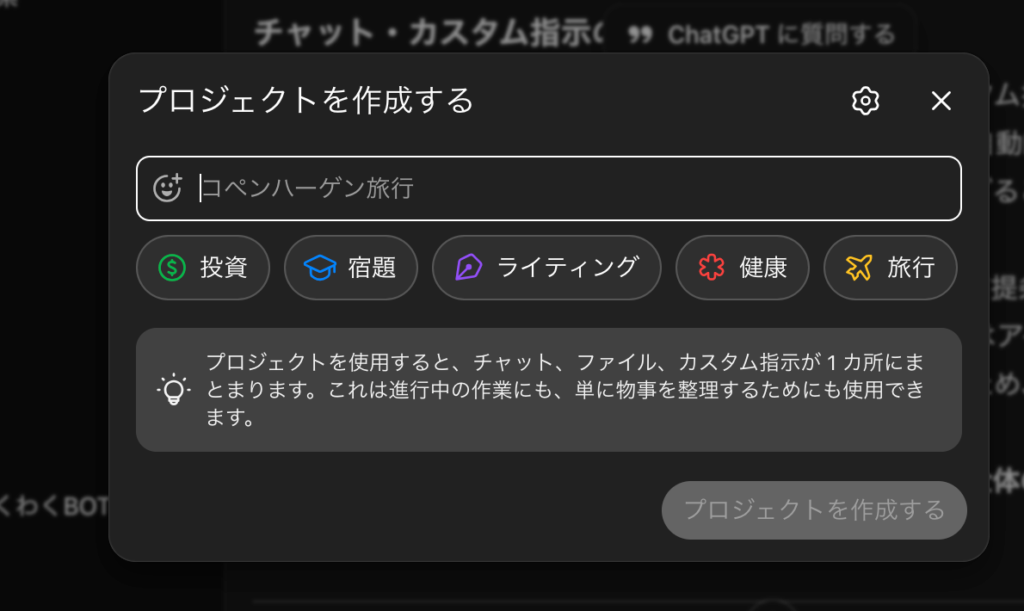
名前は後から変更できるため、最初は仮の名称でも問題ありません。業務名や目的が分かる名前にしておくと、後から見返したときに迷いにくいでしょう。
作成したプロジェクトには、チャットやファイル、カスタム指示を順次追加していきます。プロジェクトごとに色やアイコンを設定できるため、視覚的に区別しやすく、複数プロジェクトを同時に扱う場合でも管理しやすくなるはずです。
まずは用途ごとに分けてプロジェクトを作ってみてください。
チャット・カスタム指示の追加
プロジェクトを作成したら、次に行うのがチャットとカスタム指示の追加です。プロジェクト内で新しくチャットを開始すると、その内容は自動的に当該プロジェクトの文脈として管理されます。これにより、別の話題が混ざることなく、目的に沿ったやり取りを続けられるでしょう。
あわせてカスタム指示を設定しておくと、回答のトーンや前提条件を固定できます。たとえば、業務向けには簡潔で論理的な回答、企画用途ではアイデア重視といった使い分けが可能です。毎回同じ説明を繰り返さなくて済むため、やり取りのストレスも減ります。
会話の整理・保存
Projectsでは、プロジェクト内の会話が自動的に整理・保存されます。通常のチャットのように流れて消えてしまう感覚はなく、後から過去のやり取りを見返しやすい点が特徴でしょう。どの段階で何を決めたのか、どんな指示を出したのかを追いやすく、作業の引き継ぎや振り返りにも役立ちます。

また、会話はプロジェクト単位でまとまっているため、別の案件やテーマと混ざる心配はありません。途中で方針が変わった場合でも、過去の議論を確認しながら修正できるため、判断のブレを抑えやすくなります。
ChatGPT Projects(プロジェクト)の活用例

ChatGPT Projectsは単なるチャット整理にとどまらず、実務のさまざまな場面で活用できます。特に、情報が継続的に増えていく業務や、過去の経緯を踏まえて判断する必要がある作業と相性が良いでしょう。プロジェクト単位で文脈を保てるため、作業のやり直しや説明の手間も減ります。
- ウェブサイトの更新
- ミーティングの議事録作成
- リサーチ業務
それぞれ具体的に見ていきます。
ウェブサイトの更新
ウェブサイトの更新作業では、過去の修正内容や方針を把握したうえで作業を進める必要があります。Projectsを使えば、サイト構成、過去の記事、更新ルールなどを一つのプロジェクトにまとめて管理できるため、都度情報を探し直す手間が減るでしょう。定期的な記事追加やリライトを行う場合には特に効果を実感しやすいはずです。
プロジェクト内に原稿やガイドラインをアップロードしておけば、それらを前提にした修正案や改善提案も受けられます。更新の方向性がぶれにくくなり、作業スピードも安定します。
ミーティングの議事録作成
ミーティングの議事録作成でも、Projectsは使い勝手が良いでしょう。会議の目的、過去の議論、決定事項などを一つのプロジェクトにまとめておくことで、その場限りの記録になりにくくなります。前回までの流れを踏まえて要点整理ができるため、単なる文字起こしよりも実用的な議事録を作りやすくなります。
会話内容やメモ、関連資料を同じプロジェクトに残しておけば、後から確認する際も迷いません。次回の会議準備やタスク整理にもそのまま使えるため、作業のつながりが生まれます。
リサーチ業務
調査テーマごとにプロジェクトを分けておけば、検索結果、要約、考察を一つの流れとして蓄積できます。途中で調査の方向性が変わっても、これまでの検討内容を踏まえた上で再整理できるため、思考が分断されにくいでしょう。
Web検索結果や参考資料をプロジェクト内にまとめておくことで、情報の出所や背景も把握しやすくなります。後日あらためて資料化する場合でも、ゼロから調べ直す必要はありません。
ChatGPT Projects(プロジェクト)の注意点

ChatGPT Projectsは便利な機能ですが、いくつか注意しておくべき点もあります。まず、プロジェクト内の情報は文脈として保持されるため、前提条件や指示を誤って設定するとその後の回答もズレ続けてしまう可能性があります。途中で方向性が変わった場合は、カスタム指示や前提条件を見直した方がよいでしょう。
また、無料プランではファイルアップロード数やモデル利用回数に制限があります。軽い用途であれば問題ありませんが、業務で頻繁に使う場合は制限に引っかかる場面も出てきます。プロジェクトを増やしすぎると管理が煩雑になる点にも注意が必要です。
Projectsは整理してこそ価値を発揮する機能なので、用途を決めて使うことが重要でしょう。
ChatGPT Projects(プロジェクト)を活用して業務効率化を目指そう

本記事では、ChatGPT Projectsの機能や活用事例について解説しました。
ChatGPT Projectsを活用すれば、これまでよりも会話を管理しやすく、整理も容易になるでしょう。プロジェクトごとに判別しやすいようにすれば、さらに業務の効率化が図れます。
【ChatGPT Projectsの機能】
- プロジェクトごとにチャットを整理
- ファイルをアップロードして参照
- カスタムインストラションの設定
- スマホアプリにも対応
- 音声会話が可能
- Canvasと連携
- DeepResearchとの連携
- プロジェクトの削除
- ChatGPT searchでのWeb検索
ChatGPT Projectsにはいくつか注意点もあるため、本記事を参考にリテラシーを高め、最大効率で使えるように工夫しましょう。
基礎からAIを学びたい場合は、最大75%の助成で研修費を削減できる生成AI研修サービスを検討する方法もあります。