

Claude Codeが気になっているけど以下のような悩みによって導入を迷う方も多いのではないでしょうか。
「エンジニアじゃないと使いこなせないのかな」
「ChatGPTと何が違うのか、いまいちわからない」
そこで今回は、Claude Codeの機能や料金・Windows対応の始め方まで初心者にもわかりやすく解説します。
【記事を読んで得られること】
- Claude CodeとChatGPTの決定的な違い
- Claude Codeを業務で活用するメリット
- Claude Codeの始め方(Windows対応)
Claude Code使用時の注意点も解説しているので、ぜひ参考にしてみてください。
※本記事は2026年3月現在の情報をもとに執筆しております。

株式会社エヌイチ 代表取締役 CEO
奥山 幸生
株式会社エヌイチ代表取締役|AIを駆使して法人1期目年商5.5億円達成|AI×マネタイズジャンルで日本一のYouTube「AI収益化ラボ」の登録者5.6万人超|国内最大級のChatGPTスクール「ChatGPT道場」の受講者3300人超|AI人材を育てるプロ
\ 「業務効率を10倍にする現場ですぐ使えるプロンプト20選」を特別配布中! /
【経営者・事業責任者の方へ】
なぜ、あなたの会社の生産性は上がらないのか?
「現場は頑張っているが、会社全体の生産性が期待したほど上がらない…」
もし、そう感じているなら、原因は次のようなものではないでしょうか。
- 定型業務に時間を奪われ、付加価値の高い仕事に集中できていない
- 生成AIを導入したが、一部の社員が使うだけで組織的な活用につながっていない
- 営業担当者のスキルにバラつきがあり、成果が属人化してしまっている
- SNSマーケティングや資料作成に、未だに多くの人手と時間を費やしている
- 部門間の連携が滞り、気づけば無駄な会議や手戻りが発生している
これらの課題は、AIを「個人」の便利ツールとして放置し、「組織」の武器として活用できていないことが原因です。
多くの企業が「最適な活用法が分からない」「AI活用が個人任せ」という壁にぶつかり、AI導入の効果を最大化できずにいます。
株式会社エヌイチでは、AI活用の専門家として、“個人任せ”のAI活用を、“組織の成果”に変えるご支援をしてきました。
とくに「オンボーディングの高速化」「営業プロセスの標準化」「バックオフィス業務の自動化」といった分野で、企業変革を実現してきた実績がございます。
今回、そのノウハウを結集し、明日から現場ですぐに使える「成果実証済みのプロンプト20選」をご用意しました。
「AI活用」を机上の空論で終わらせずに、確かな成果を出すために。
指示の出し方一つで会社の生産性が劇的に変わるという事実を、まずはこちらの資料で体感してみませんか?
\ 「業務効率を10倍にする現場ですぐ使えるプロンプト20選」を無料で受け取る /

Claude Codeとは?

Claude Code(クロードコード)とは、Anthropicが2025年2月にリリースしたAIエージェントツールです。
名前に「コード」とついているためエンジニア向けと思われがちですが、実態は違います。
正確には「AIを部下のように使って業務を任せるツール」です。
指示したタスクを最後まで自律的に実行してくれるのが大きな特徴です。
プログラミング不要で日本語の指示だけで動くため、エンジニアだけでなく経営者や管理職にも活用が広がっています。
リリース以来アップデートを重ね、現在はデスクトップアプリやブラウザからも利用できます。
Claude.aiについてさらに詳しく知りたい方は、こちらの記事もご覧ください。

Claude CodeとChatGPTの決定的な違い
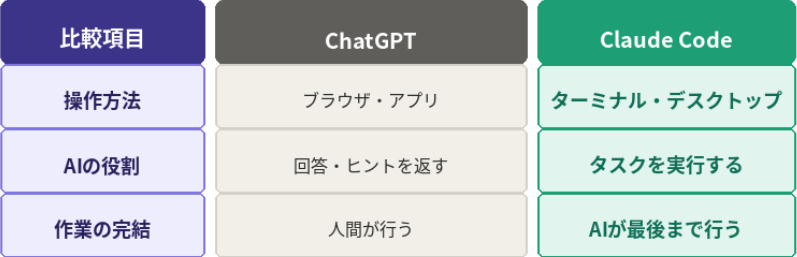
ChatGPTはAIに相談すると回答をもらえるツールです。
アドバイスやヒントは得られますが、最終的な作業は自分でやる必要があります。
しかし、Claude Codeは違います。
指示するだけでAIが最後まで仕事を完結させます。
できることは以下の5つです。
- ファイルの作成・編集
- Googleカレンダーとの連携
- 他のAIへの指示出し
- アプリやツールの自動生成
- レポート・資料の作成
「優秀な部下に仕事を丸投げする」感覚に近く、タスクが自分の手元に残らないのが大きな違いです。
Claude Codeの主な機能3つ

Claude Codeでよく使われる機能は以下の3つです。
- 業務をAIに丸投げできる
- アイディアをそのままアプリにできる
- バグを特定して修正できる
それぞれ詳しく見ていきましょう。
業務をAIに丸投げできる
Claude Codeは、日常的な業務をそのまま任せられます。
たとえば毎朝「おはよう」と入力するだけで、GoogleカレンダーやタスクボードをAIが参照し、その日のスケジュールを自動で作成してくれます。
ほかにも会議後に議事録を共有するだけで、市場調査や戦略立案・資料化まで一気に対応してくれるのも魅力です。
作業時間を何時間も短縮できたケースも報告されており、ルーティン業務の自動化にとくに力を発揮します。
ただ、いきなり複雑な業務を丸投げするのは注意が必要です。
最初は「この月のデータをまとめて」といった単純なタスクから試し、AIの動きを確認しながら徐々に範囲を広げていく方が失敗を避けられます。
アイディアをそのままアプリにできる
「こんなツールが欲しい」というアイディアを言葉で伝えるだけで、アプリの開発がスタートします。
専門的な知識がなくても問題ありません。
Claude Codeが意図を汲み取り、プログラムの作成、動作テストまで一貫して対応してくれます。
たとえば「ToDoリストのアプリを作って」と伝えるだけで、必要なファイルを揃え、すぐに使えるアプリが完成します。
ただし、完成したものがイメージと違う場合も珍しくありません。
最初から完璧を求めず「まず動くものを作ってあとで修正する」という感覚で使うと、スムーズに進みます。
バグを特定して修正できる
プログラムが動かないときは、エラーメッセージを貼り付けて状況を説明するだけで対応してくれます。
Claude Codeがプログラム全体をチェックして問題箇所を特定し、そのまま修正まで完結させてくれるのが特徴です。
「どこが原因かわからない」という状態でも、文脈からプログラムの問題を見つけ出してくれます。
ただし、修正されたプログラムが意図通りに動くかは自分で確認する必要があります。
AIが修正したプログラムをそのまま使うのは避け、動作を確認してから取り入れましょう。
Claude Codeの3つのメリット

ここでは、Claude Codeの3つのメリットを紹介します。
- 複数のAIエージェントを同時に動かせる
- 外部ツールと自由に組み合わせられる
- 業務をパッケージ化して何度でも再現できる
それぞれ、詳しく見ていきましょう。
複数のAIエージェントを同時に動かせる
Claude Codeは、複数のAIを同時に動かしてチームのように連携させることができます。
たとえば会議の議事録を渡すだけで、市場調査やユーザー分析・戦略立案を担当する複数のAIが同時に動き出し、最終的にPDFの戦略レポートを自動で仕上げてくれます。
専門家チームに仕事を丸投げする感覚に近いです。
最適な同時稼働数は3~5体で、一度チームを作ってしまえば次回からは指示するだけで自動的に起動してくれます。
外部ツールと自由に組み合わせられる
Claude CodeはSlackやGitHub・Google Driveなどの外部ツールと連携できます。
たとえば「新しいメールが届いたらSlackで通知して」と指示するだけで、メールとSlackを連携した自動化ができます。
ChatGPTなどのチャット型AIにはできない、Claude Code独自の強みです。
ただし連携の初期設定には一定の技術的な作業が必要です。
エンジニアに初期設定だけ依頼し、その後は非エンジニアが日常的に使うという運用が現場では増えています。
一度設定してしまえば、あとは日本語で指示するだけで動かすことが可能です。
業務をパッケージ化して何度でも再現できる
Claude CodeにはSkills(スキルズ)と呼ばれる機能があります。
一度行った業務を設定ファイルとして保存し、次回から一言で同じ品質の作業を再現できます。
使い方はシンプルで、作業が終わったあとに「スキル化して」と伝えるだけです。
Claude Codeが自動で設定ファイルを作成してくれるため、自分でプログラムを書く必要はありません。
毎月繰り返す報告書の作成や、定期的なデータ集計など、ルーティン業務との相性がとくに良い機能です。
一度スキル化しておけば、担当者が変わっても同じ品質で業務を引き継ぐことができます。
Claude Codeはいくらかかる?

ここでは、Claude Codeの料金体系を2つ紹介します。
- 個人・法人向けプラン
- 使った分だけ払うAPIプラン
それぞれ、詳しく見ていきましょう。
個人・法人向けプラン
個人・法人向けプランは、定額で使えるサブスクリプション型のプランです。
毎月の費用が決まっているため、予算管理がしやすくなります。
| プラン | 月額料金 | 対象 |
|---|---|---|
| Pro | $20(約3,000円) | 個人・入門向け |
| Max | $100〜$200 (約15,000〜30,000円) | 個人・ヘビーユーザー向け |
| Team Standard | $25/シート〜 (約3,750円〜) | 法人・チーム向け (最低5名) |
| Team Premium | $150/シート〜 (約22,500円〜) | 法人・ヘビーユーザー向け (最低5名) |
| Enterprise | 要問い合わせ | 大企業向け |
※日本円は1ドル=150円換算の目安です。為替レートにより変動します。
※2026年4月1日以降は消費税10%が追加されます。
出典:日本の顧客向け消費税(JCT)に関するお知らせ
最新料金はAnthropicの公式料金ページでご確認ください。
なお、無料プランではClaude Codeは利用できません。
試してみたい場合は、Proプランからはじめるのがおすすめです。
APIプラン
APIプランは、使った分だけ支払う従量課金型のプランです。
利用量にばらつきがある場合や、開発者がアプリに組み込む場合に向いています。
料金はトークン(AIが処理する文字のまとまり)の消費量に応じて計算されます。
| モデル | 入力(100万トークンあたり) | 出力(100万トークンあたり) |
|---|---|---|
| Opus 4.6(最上位) | $5(約750円) | $25(約3,750円) |
| Sonnet 4.6(標準) | $3(約450円) | $15(約2,250円) |
| Haiku 4.5(軽量) | $1(約150円) | $5(約750円) |
※日本円は1ドル=150円換算の目安です。為替レートにより変動します。
毎日安定して使う場合は定額プランの方がコストを抑えやすいです。
Claude Codeの始め方3ステップ(Windows対応)

Claudeの有料プランへの加入が決まったら、以下の3ステップで使い始められます。
- 利用環境を選ぶ
- ログインと認証を済ませる
- セッションを起動する
それぞれ詳しく見ていきましょう。
1.利用環境を選ぶ
Claude Codeの利用環境は2つから選べます。
全機能を使いたい方にはコマンドライン(CLI)、初心者にはデスクトップアプリがおすすめです。
自分の目的に合わせて選んでみてください。
①コマンドライン(CLI)
コマンドライン(CLI)とは、文字を入力してパソコンを操作する画面のことです。
Windowsでは「コマンドプロンプト」と呼ばれる黒い画面がその代表例になります。
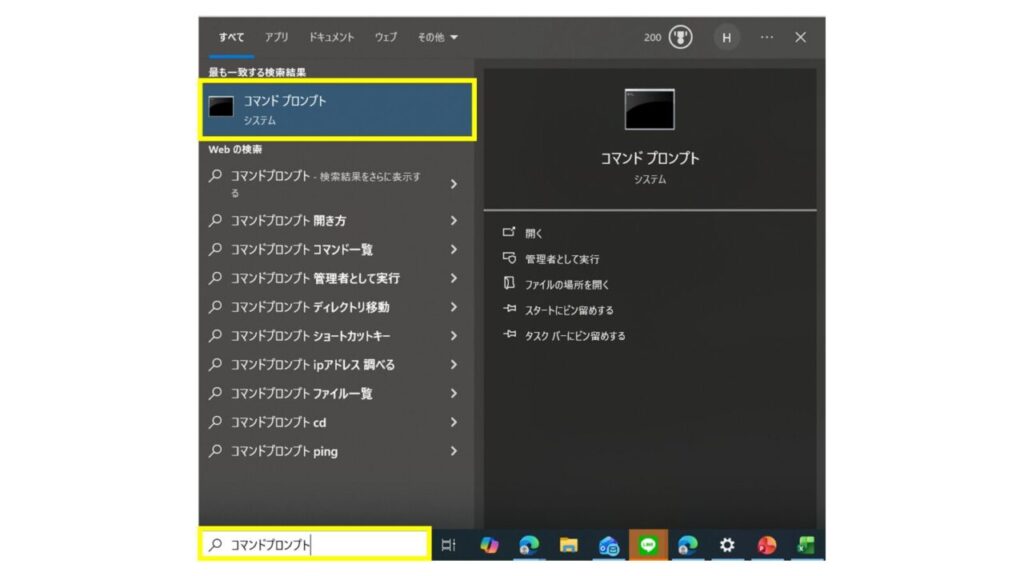
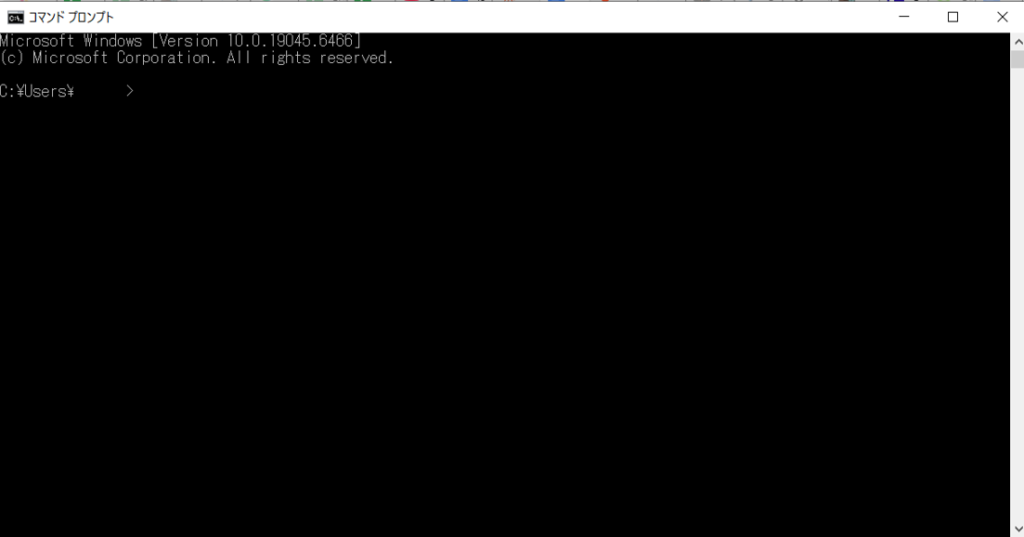
手順は以下の3ステップです。
- Git公式サイト(git-scm.com)からGitをインストールします。


- Claude Codeの公式クイックスタートページを開き、「Windows CMD」のコマンドをコピーしてコマンドプロンプトに貼り付けてEnterを押します。


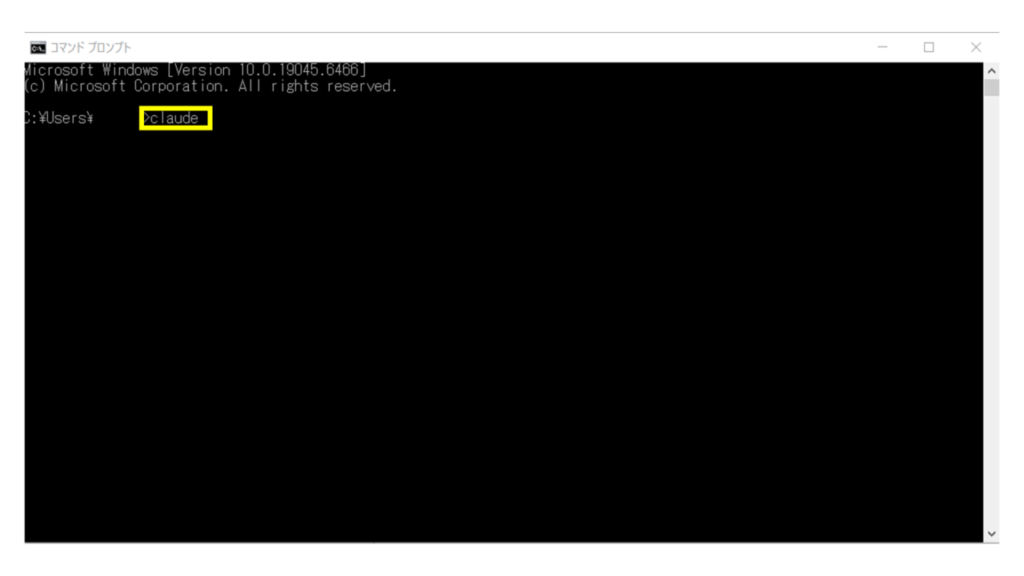
- インストール完了後に「claude」と入力して起動してください。

詳細な手順はAnthropic公式ドキュメントをご確認ください。
②デスクトップアプリ
デスクトップアプリは、ChatGPTのような感覚で使える初心者向けの環境です。
CLIより使える機能は限られますが、黒い画面を触らずに済むため、パソコン操作に不慣れな方にも向いています。
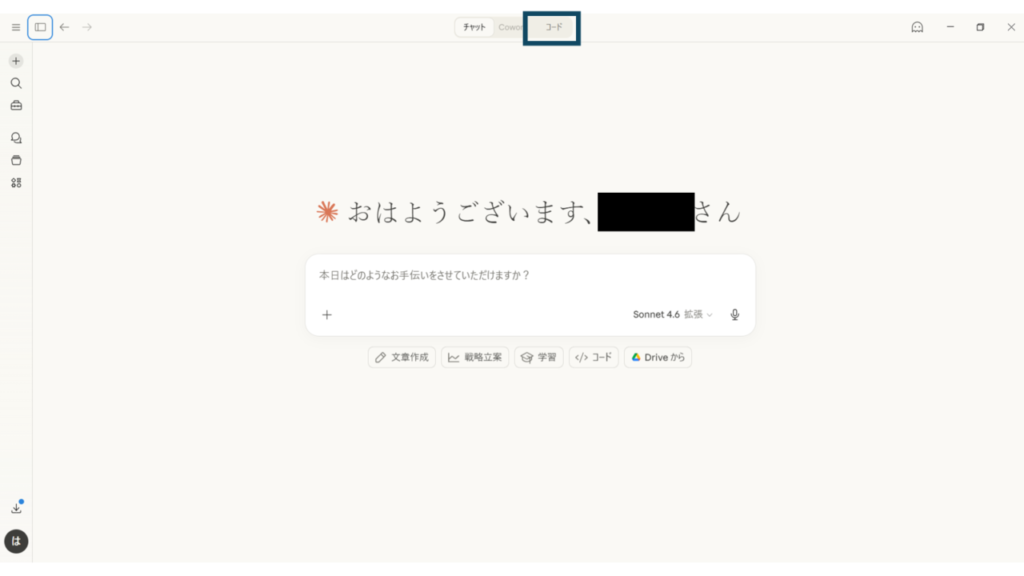
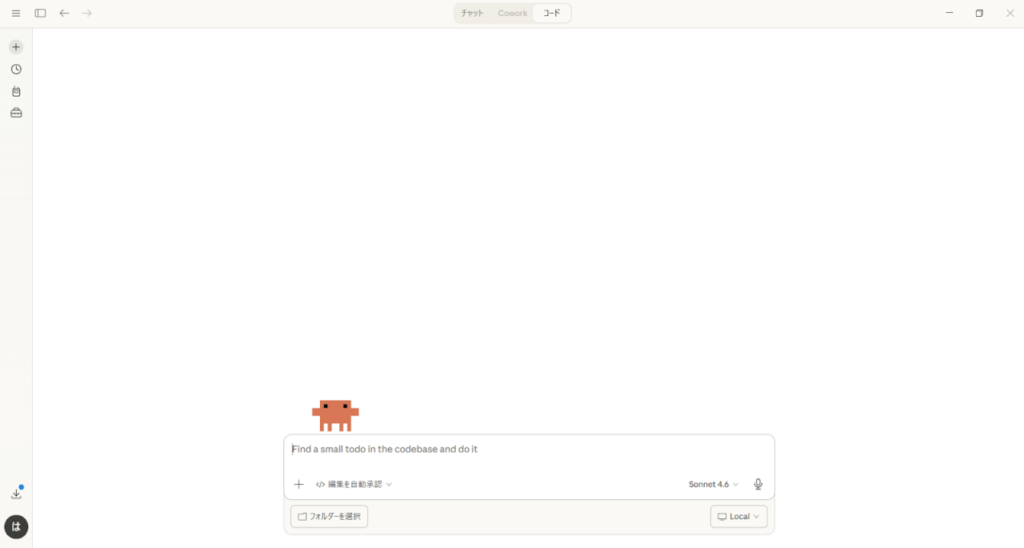
公式のダウンロードページからアプリをダウンロードし、「始める」ボタンを押してClaudeにログインするだけで使えます。
有料プランのユーザーには画面上部に「コード」ボタンが表示されるので、そこからClaude Codeを起動してください。
2.ログインと認証を済ませる
ここからはコマンドライン(CLI)でのインストールを選んだ方向けの手順です。
インストール後、初回起動時にブラウザが自動で開き、Claudeのログイン画面が表示されます。
普段使っているClaudeアカウントでログインし、「承認する」ボタンを押すだけで認証完了です。
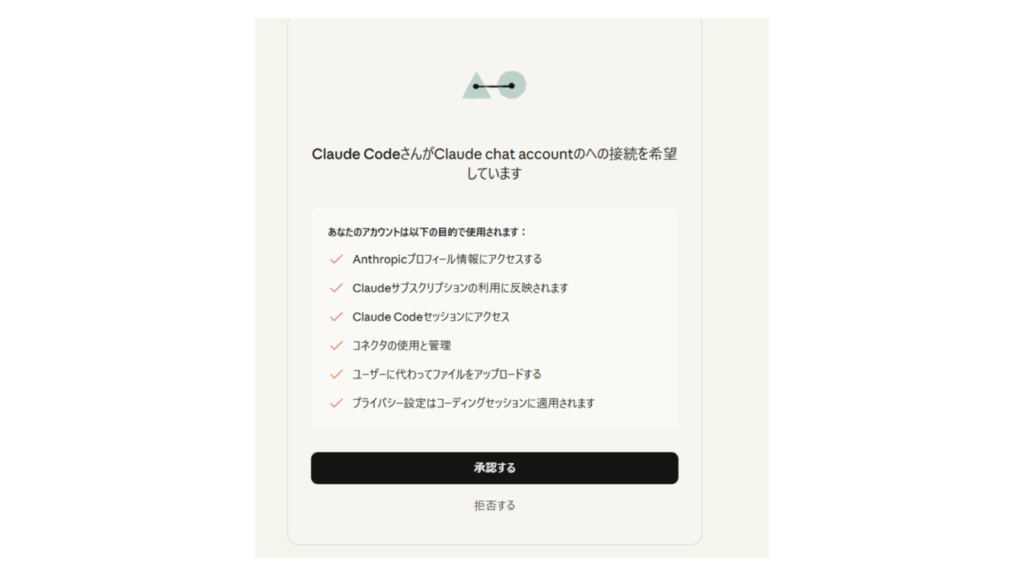
2回目以降の認証作業は不要で、起動するだけでそのまま使えます。
3.セッションを起動する
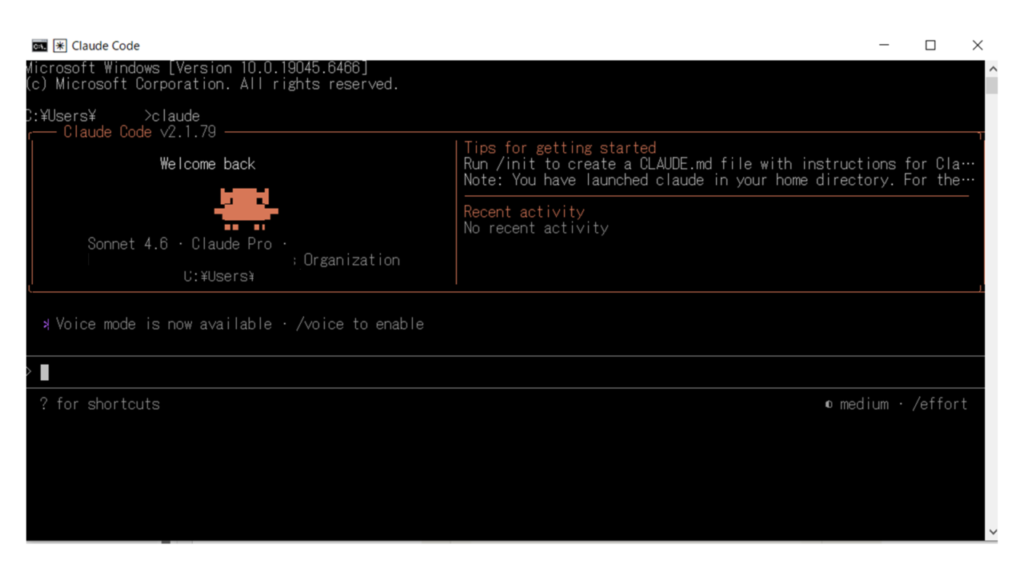
認証が完了したら、コマンドプロンプトに「claude」と入力してEnterを押すとClaude Codeが起動します。
起動後は日本語でそのまま入力することが可能です。
セッションを終了するときは「exit」と入力するか、画面を閉じるだけで完了です。
次回起動時は再度「claude」と入力するだけで続きから使えます。
Claude Codeの基本的な使い方

セッションを起動したら、さっそく使い始めてみてください。
まずは簡単な質問から試し、慣れてきたら会話を重ねながらアプリ開発へと進んでいきます。
- 質問をする
- 会話を重ねながらアプリを作る
それぞれ、詳しく見ていきましょう。
質問をする
起動後の画面に「このフォルダにあるファイルを全部リストアップして」と入力するだけで、ファイルを自動で読み取り一覧表示してくれます。


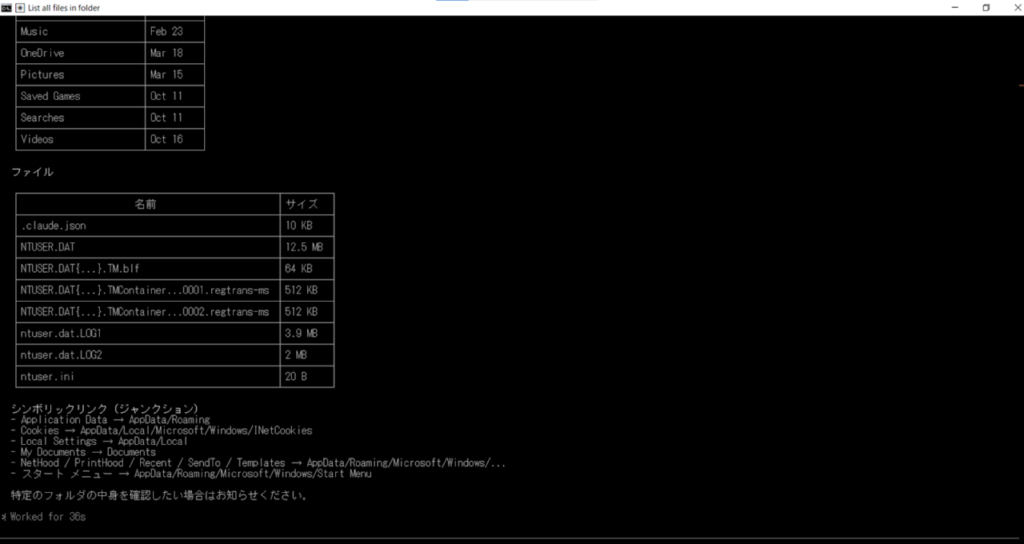
とくに人から共有されたプログラムや、中身が把握できていないプロジェクトに効果を発揮します。
ファイルを一つひとつ開いて確認する手間がなくなり、全体像をすぐに把握できるのが魅力です。
会話を重ねながらアプリを作る
Claude Codeはアプリをゼロから作る際にも力を発揮します。
たとえば「ToDoリストアプリを作って」と日本語で伝えるだけで開発がスタートします。
途中でClaude Codeが「このファイルを作成してもいいですか?」と確認を求めてきたら、「1」を入力してEnterを押してください。
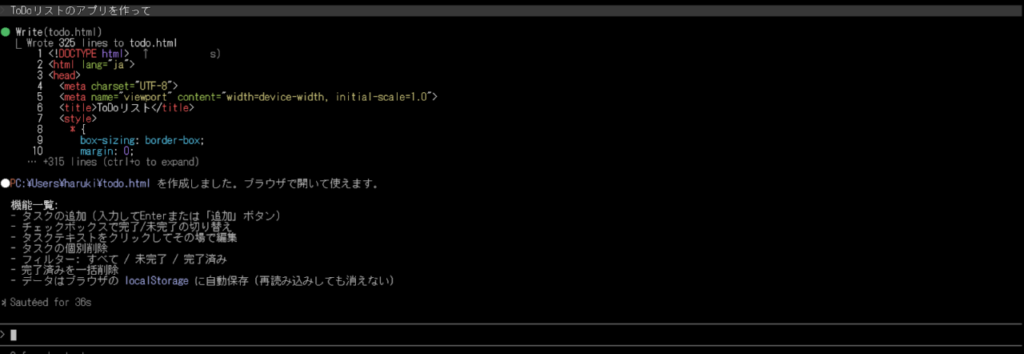
作成が完了すると「ブラウザで開いて使えます」と表示されるのでファイルのパスをブラウザのアドレスバーに貼り付けると動作を確認できます。
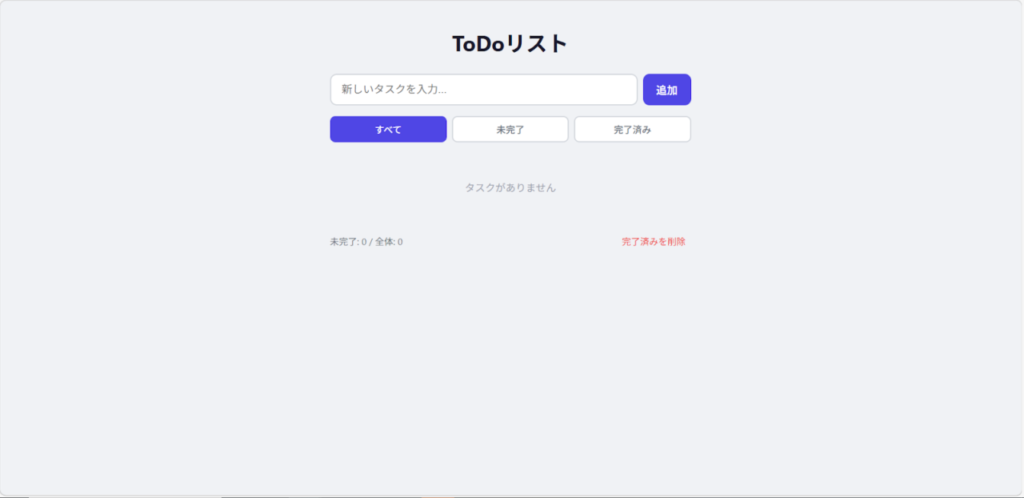
一度で完璧なものが完成しなくても問題ありません。
「ボタンの色を変えて」と会話を続けながら修正できるので、対話しながら形にしていくのがコツです。
Claude Code使用時の注意点3つ

Claude Codeは便利なツールですが、使う前に知っておきたい注意点が3つあります。
- AIが生成したプログラムを鵜呑みにしない
- ファイル読み取りの承認を忘れずに行う
- 初回起動時は認証と初期設定がある
それぞれ、詳しく見ていきましょう。
AIが生成したプログラムを鵜呑みにしない
Claude Codeが自動でプログラムを作成・修正してくれますが、出力内容が常に正確とは限りません。
生成されたプログラムが正しく動くかは、セキュリティ上の問題がないかを自分で確認する習慣をつけてください。
とくに業務で使う場合や、個人情報を扱うシステムに組み込む場合は入念なチェックが必要です。
「AIが作ったから大丈夫」と思い込んで確認をスキップするのはよくある失敗です。
動作確認は必ず自分で行い、問題があれば再度Claude Codeに修正を依頼してください。
ファイル読み取りの承認を忘れずに行う
作業中にClaude Codeが「ファイルを読み込んでもいいですか?」と確認を求めてくる場面があります。
「1」または「y」を入力して承認しないと、ファイルの中身を読み取れず作業が止まります。
承認を忘れてClaude Codeが止まったまま気づかないケースがよくあるため、確認メッセージが出たらすぐに対応してください。
逆に「毎回承認するのが面倒」と感じる場合は2(Yes, allow all edits during this session)を選ぶと、セッション中の承認をまとめてスキップできます。
ただし意図しないファイル操作が起きる可能性もあるので、慣れるまでは都度確認するのが無難です。
初回起動時は認証と初期設定がある
Claude Codeを初めて起動すると、ブラウザが自動で開いてアカウント認証の画面が表示されます。
有料プランを契約している場合は「1」を選んでログインしてください。
無料プランのままでは認証が完了せず、Claude Codeを使い始められません。
認証後にテーマ選択や権限モードの設定画面が表示されますが、迷ったらデフォルトのまま進めて問題ありません。
初期設定は後から変更できるので、まずは起動を優先してください。
Claude Codeに関するよくある質問

Claude Codeに関するよくある質問をまとめました。
- 日本語で使えますか?
- プログラミング未経験でも使えますか?
- Claude CodeとClaude.aiは何が違いますか?
それぞれ、詳しく見ていきましょう。
日本語で使えますか?
使えますが、初期設定のままだと英語で返答されることがあります。
Anthropic公式ドキュメントが日本語で提供されていることからも、日本語環境への対応は公式に確認されています。
英語で返ってくる場合はCLAUDE.md(設定ファイル)に「常に日本語で返答してください」と一行追記してください。
設定変更はClaude Code上で「CLAUDE.mdに日本語設定を追加して」と日本語で指示するだけでも対応してくれます。
英語が苦手な方でも問題なく使い始められます。
プログラミング未経験でも使えますか?
使えます。
ただしターミナル(コマンドプロンプト)の操作に慣れるまではじめのうちは時間がかかります。
Claude Codeはすべての操作を日本語で指示できるため、プログラミングの知識は必須ではありません。
「ToDoリストアプリを作って」「このファイルを整理して」のように、やりたいことをそのまま伝えるだけで動きます。
必要なのはプログラミングの知識よりも「何をしたいか」を言葉で伝える力です。
まずはターミナルの起動とClaude Codeの起動という2つの操作だけ覚えれば、あとは会話するだけで使い始められます。
Claude CodeとClaude.aiは何が違いますか?
一言で言うと、Claude Codeが「実際に作業するAI」でClaude.aiが「会話するAI」です。
Claude.aiはブラウザ上で質問に回答してくれるチャット型のサービスです。
一方Claude Codeは、パソコン上のファイルを直接操作し、指示したタスクを最後まで実行します。
同じAnthropicが提供するサービスですが、用途がまったく異なります。
料金プランも共通で、ProプランでClaude.aiとClaude Code両方を使えるのが特徴です。
ただ、Claude.aiでの利用が多い月は、Claude Code側の使用量に影響が出る点には注意してください。
Claude Codeで作業効率を一変させよう

本記事では、Claude Codeの概要や機能・料金プラン・Windows対応の始め方について解説してきました。
Claude Codeは日本語の指示だけで業務の自動化やアプリ開発まで対応できる強力なツールです。
活用する際はAIの出力を鵜呑みにせず、自分で確認する習慣をつけておきましょう。
【Claude Codeを活用するポイント】
- 単純なタスクから試して徐々に範囲を広げる
- ファイル承認や生成物の確認を習慣化する
- Skillsで業務をパッケージ化して再現性を高める
日本語で指示するだけで動くため、エンジニア以外でも導入しやすいツールです。
まずはProプランで小さな業務から試してみてください。
AIスキル習得をお考えの場合は、最大75%の研修費を助成金で削減できる生成AI研修サービスがおすすめです。