ChatGPTは、文章作成や要約、アイディア出しなど幅広い用途に活用できるAIツールです。
一方、初めて利用する方にとっては以下のような悩みから登録や操作に迷う方も多いでしょう。
「ChatGPTを使ってみたいと思っているものの始め方がわからない」
「スマホアプリとPCのどちらで使えばいいかわからない」
そこで本記事では、ChatGPTのスマホアプリ・ブラウザそれぞれの始め方から、料金プラン、初心者におすすめの活用例までわかりやすく解説します。
【記事を読んで得られること】
- ChatGPTのスマホ・ブラウザでのインストールからアカウント登録までの手順
- ChatGPTを使う際に必要な基本操作と注意点
- ChatGPTの無料プランで何ができるのか
ChatGPTの初心者におすすめの具体的な活用場面も紹介しているので、日々の業務や情報収集にChatGPTを使いたい方はぜひ参考にしてください。

株式会社エヌイチ 代表取締役 CEO
奥山 幸生
株式会社エヌイチ代表取締役|AIを駆使して法人1期目年商5.5億円達成|AI×マネタイズジャンルで日本一のYouTube「AI収益化ラボ」の登録者5.6万人超|国内最大級のChatGPTスクール「ChatGPT道場」の受講者3300人超|AI人材を育てるプロ
\ 「業務効率を10倍にする現場ですぐ使えるプロンプト20選」を特別配布中! /
【経営者・事業責任者の方へ】
なぜ、あなたの会社の生産性は上がらないのか?
「現場は頑張っているが、会社全体の生産性が期待したほど上がらない…」
もし、そう感じているなら、原因は次のようなものではないでしょうか。
- 定型業務に時間を奪われ、付加価値の高い仕事に集中できていない
- 生成AIを導入したが、一部の社員が使うだけで組織的な活用につながっていない
- 営業担当者のスキルにバラつきがあり、成果が属人化してしまっている
- SNSマーケティングや資料作成に、未だに多くの人手と時間を費やしている
- 部門間の連携が滞り、気づけば無駄な会議や手戻りが発生している
これらの課題は、AIを「個人」の便利ツールとして放置し、「組織」の武器として活用できていないことが原因です。
多くの企業が「最適な活用法が分からない」「AI活用が個人任せ」という壁にぶつかり、AI導入の効果を最大化できずにいます。
株式会社エヌイチでは、AI活用の専門家として、“個人任せ”のAI活用を、“組織の成果”に変えるご支援をしてきました。
とくに「オンボーディングの高速化」「営業プロセスの標準化」「バックオフィス業務の自動化」といった分野で、企業変革を実現してきた実績がございます。
今回、そのノウハウを結集し、明日から現場ですぐに使える「成果実証済みのプロンプト20選」をご用意しました。
「AI活用」を机上の空論で終わらせずに、確かな成果を出すために。
指示の出し方一つで会社の生産性が劇的に変わるという事実を、まずはこちらの資料で体感してみませんか?
\ 「業務効率を10倍にする現場ですぐ使えるプロンプト20選」を無料で受け取る /

ChatGPTのスマホアプリでの始め方
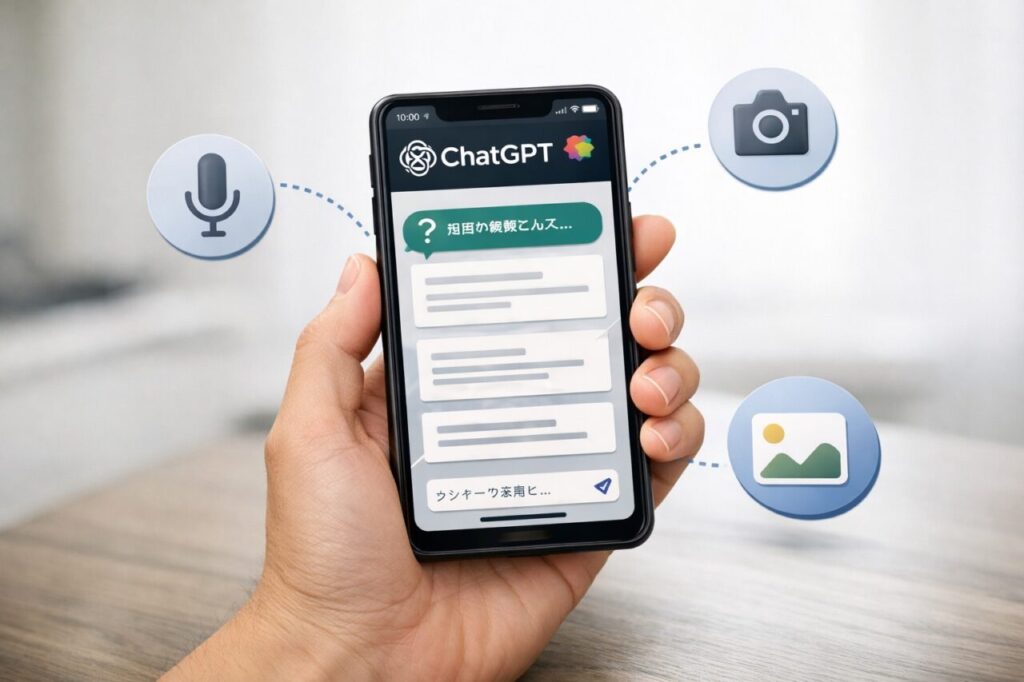
ChatGPTを気軽に始めたい方にはスマホでの利用がおすすめです。
ここでは、ChatGPTのスマホアプリでの始め方を順を追って解説します。
1.アプリをインストールする
iPhoneを使っている方はApp Store、Androidを使っている方はGoogle PlayストアからChatGPTをインストールします。
筆者はiPhoneユーザーのため、App Storeからインストールしています。
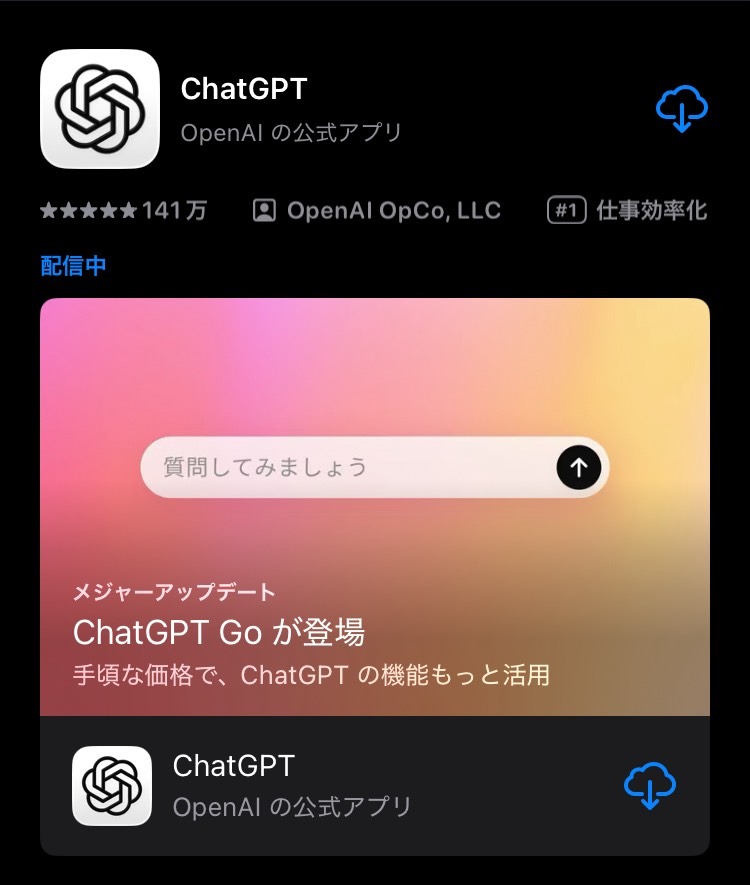
インストールすると次のような画面が表示されるので、「続ける」をタップします。
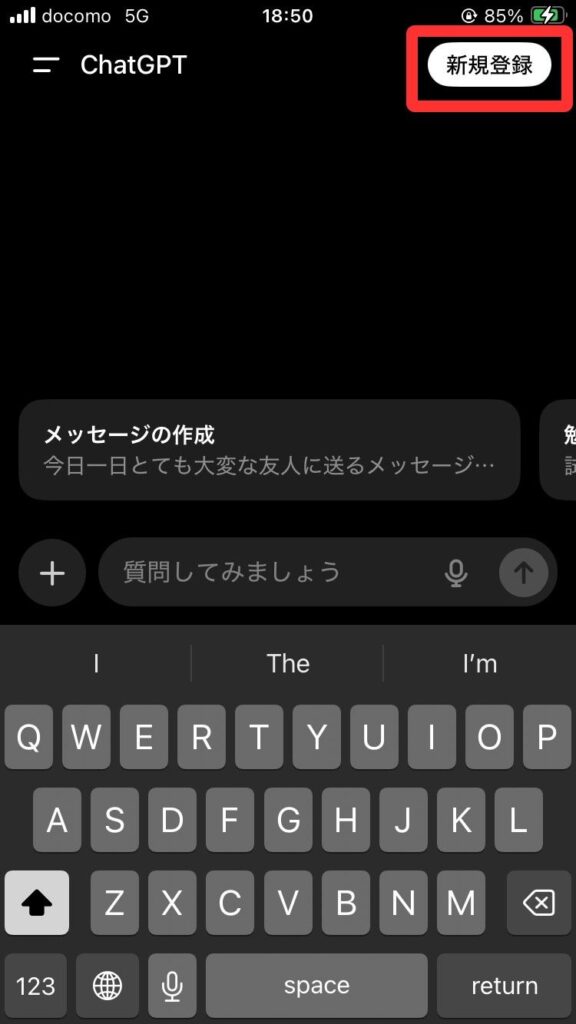
「続ける」を押すとすぐにChatGPTとの会話画面に切り替わりますが、使う前に登録作業をおこないましょう。
2.アカウントを登録する
次にアカウント登録をします。右上の「新規登録」を選択してください。
下の画像の赤枠で囲んだ「新規登録」を選択します。GoogleやAppleのアカウントでも登録できますが、今回はメールアドレスで登録します。
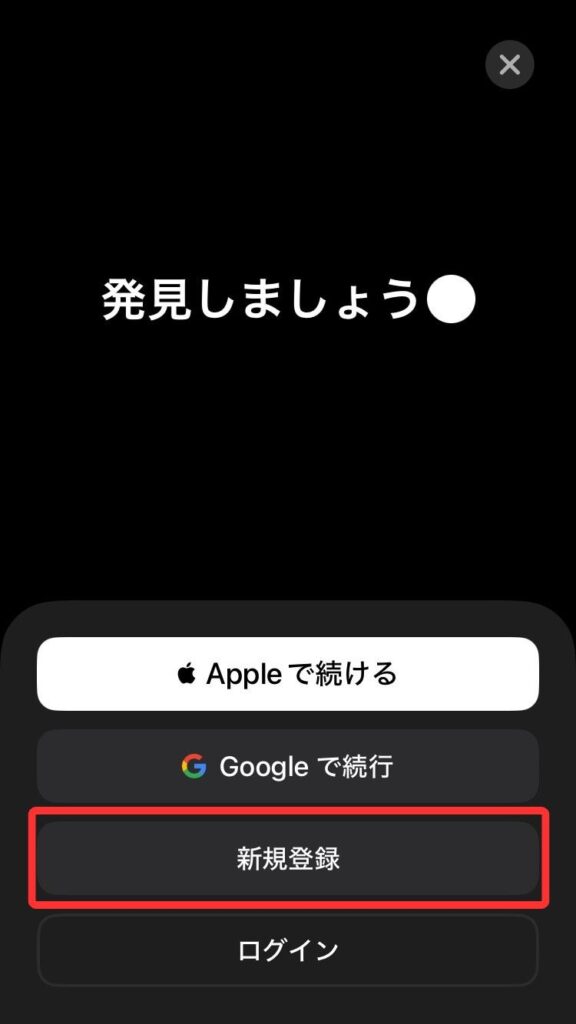
メールアドレスを入力し、続けてパスワードも入力します。
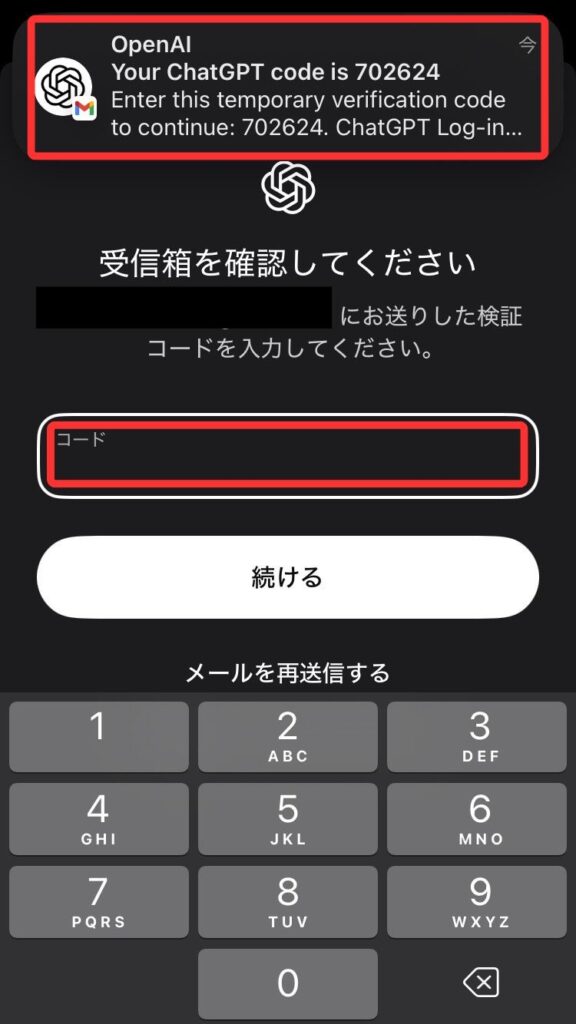
パスワード入力が終わるとメールアドレス宛に6桁のコードが届くので、コードを指定の欄に入力します。
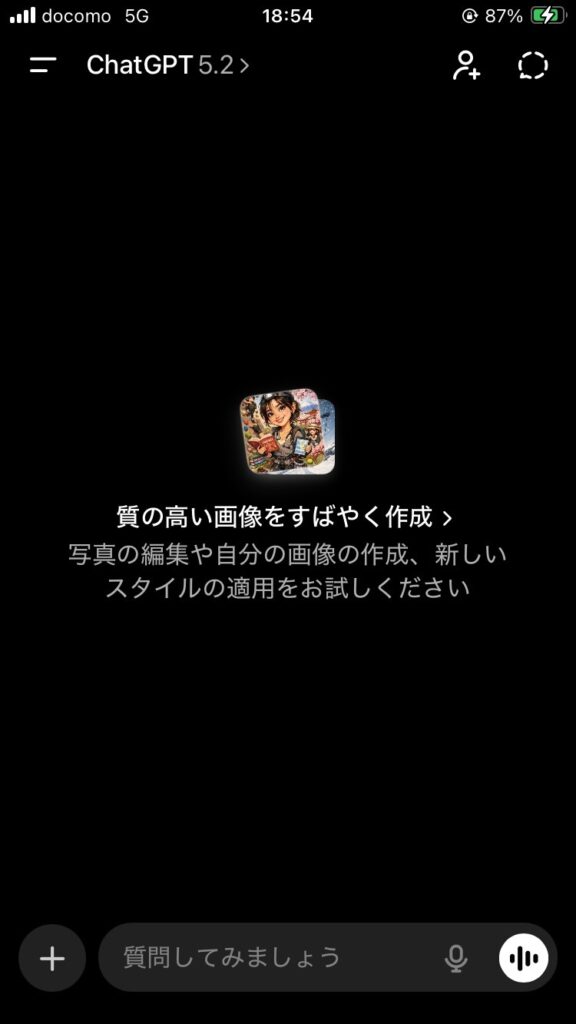
これでアカウント登録とログインが同時に完了し、ログインした状態でChatGPTを利用できます。
3.プロンプトを入力する
近くにあるおすすめのお店や天気予報など、まずは身近な情報をChatGPTで調べてみましょう。
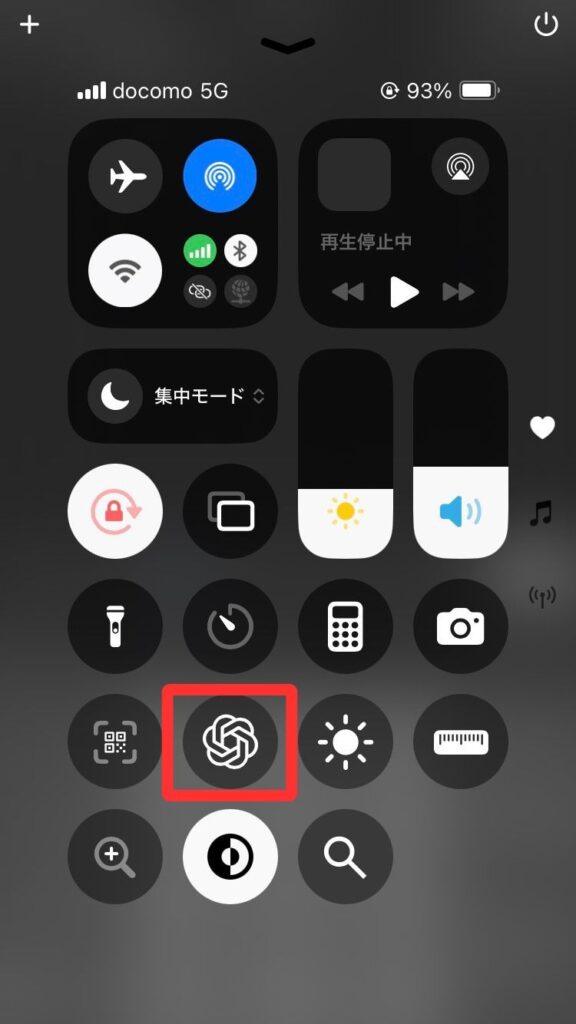
コントロールセンターに追加しておくとChatGPTに素早くアクセスできるのでおすすめです。
ChatGPTのブラウザでの始め方
大きな画面でChatGPTを使いたい場合はPCのブラウザで利用しましょう。
ここでは、Google ChromeやMicrosoft EdgeなどのブラウザからChatGPTを始める方法を説明します。
1.ChatGPTのウェブページにアクセスする
ChatGPTのウェブページを開きます。
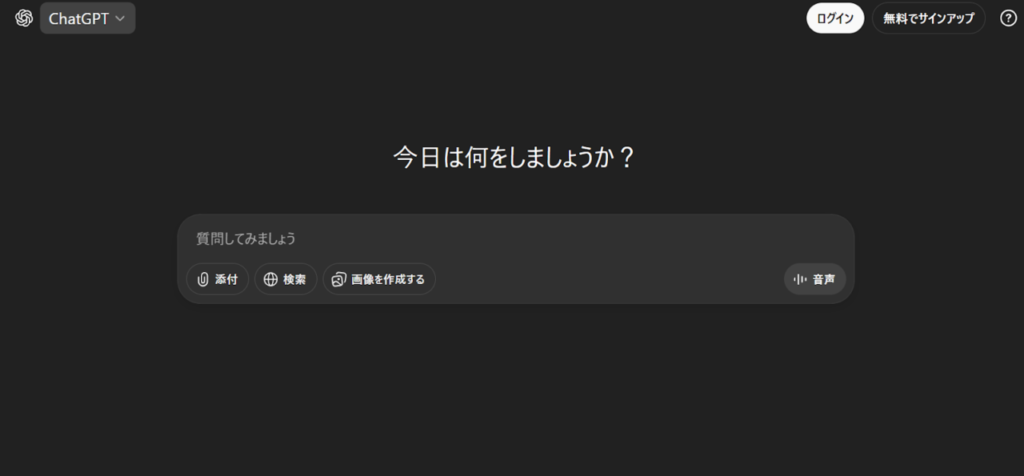
右上のログインボタンをクリックしましょう。
2.サインインする
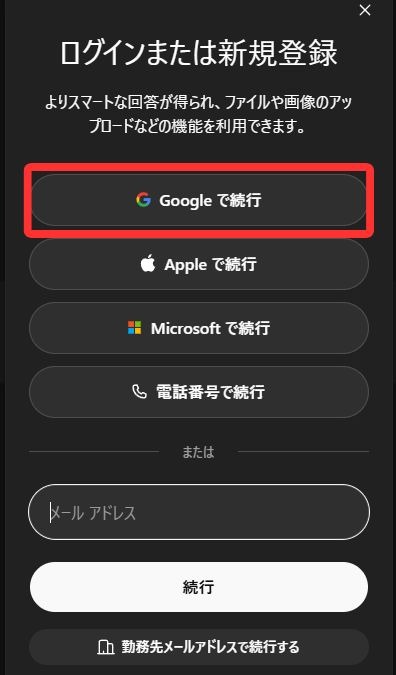
スマホ版ではメールアドレスでアカウント登録をしたので、今回はGoogleのアカウントでログインしてみます。以下の画面が表示されたら、「Googleで続行」を選択します。
既存のGoogleアカウントのメールアドレスまたは電話番号、パスワードを入力します。
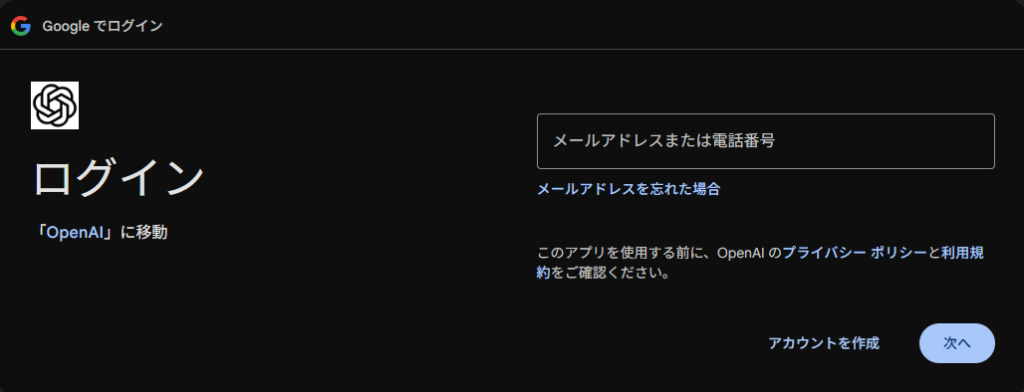
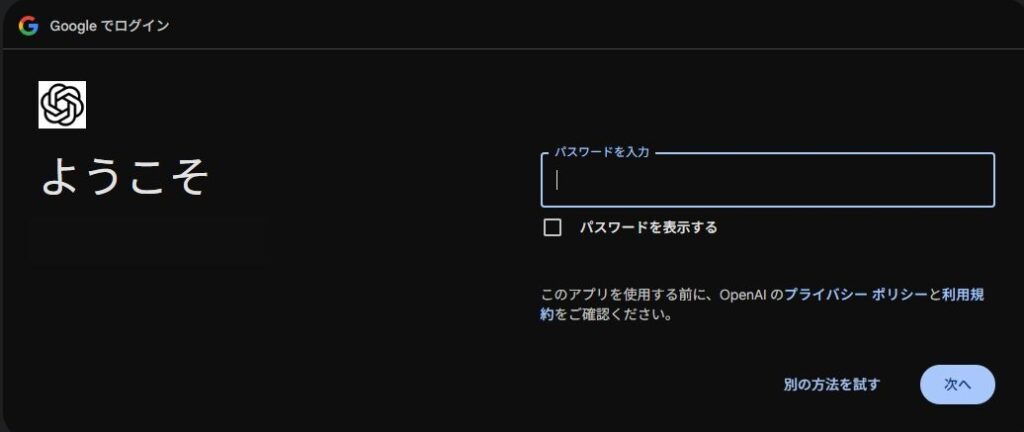
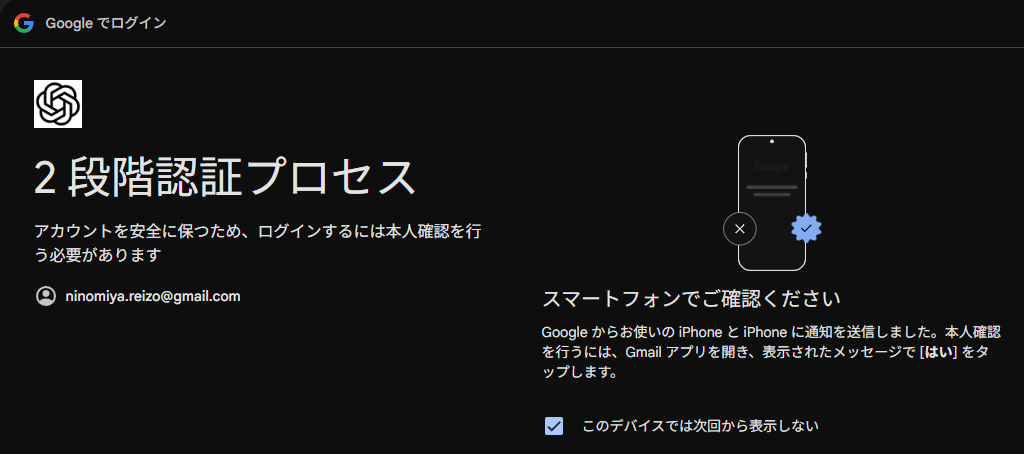
2段階認証の画面に切り替わるので、手持ちのスマホで本人確認をするとログインが完了します。
ログインが完了したらすぐにChatGPTのページに飛べるようにブックマークしておきましょう。
3.プロンプトを入力する
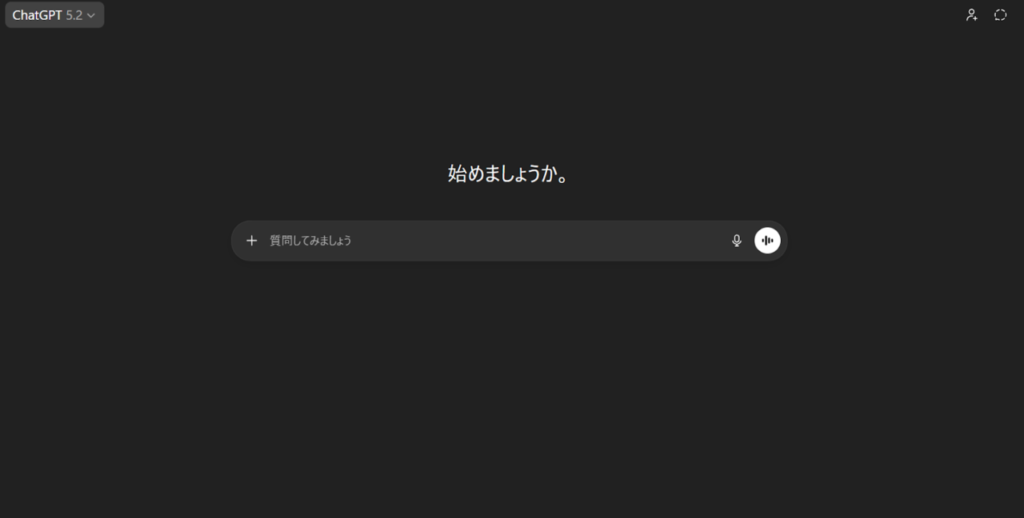
会話ができる画面に切り替わればChatGPTを利用できるようになります。気になる情報を調べたり資料を読み込ませたりしてみましょう。
なお、ChatGPTはMac・Windows両方に対応したアプリもリリースされています。
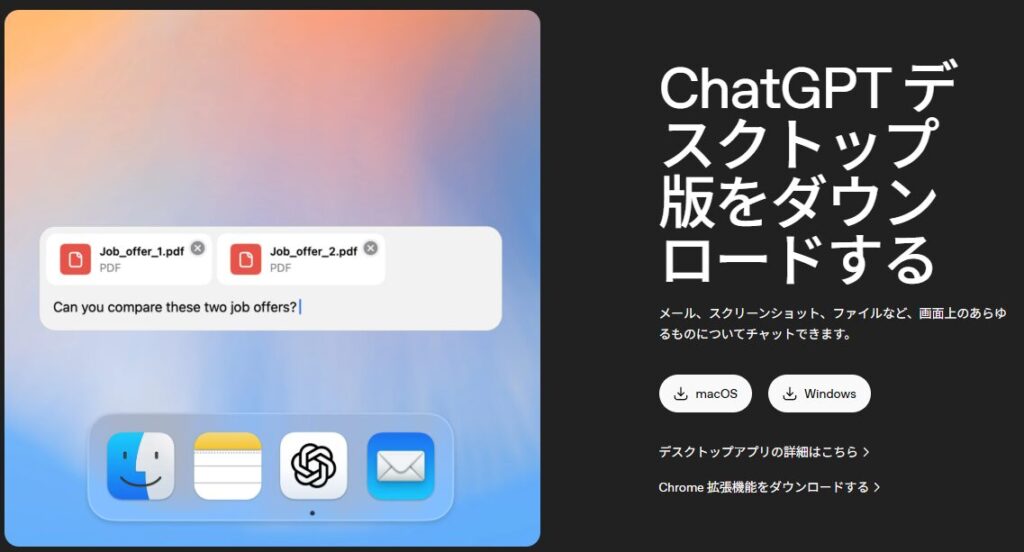
筆者はブラウザの機能で不自由していないためアプリを使っていませんが、10往復以上の長い会話をした際にはアプリの方がブラウザより画面の動きがなめらかな印象を受けました。
使っているPCのメモリに余裕のある方はアプリも試してみてください。
ChatGPTはアカウントを登録して利用するのがおすすめ

ChatGPTはアカウントを登録せずに始められますが、以下のような機能の制約があります。
- 会話履歴が保存されない
- デバイスを変えると内容を引き継げない
- 最新モデルを使えない
- 画像を生成できない
一時的に試す分には問題ありませんが、毎日の業務に活用する場合には不便に感じる場面も出てくるでしょう。本格的にChatGPTを使いたい方は登録はほぼ必須といえます。
ChatGPTを始める際に知っておきたい基本操作

ChatGPTを初めて使う方が知っておきたい基本操作を5つ紹介します。
- 指示文(プロンプト)を入力する
- 新規チャットを作成する
- 会話履歴を参照する
- 画像・ファイルを添付する
- 一時チャット機能を使う
それぞれ、詳しく見ていきましょう。
指示文(プロンプト)を入力する
ChatGPTに送る指示文を「プロンプト」といいます。
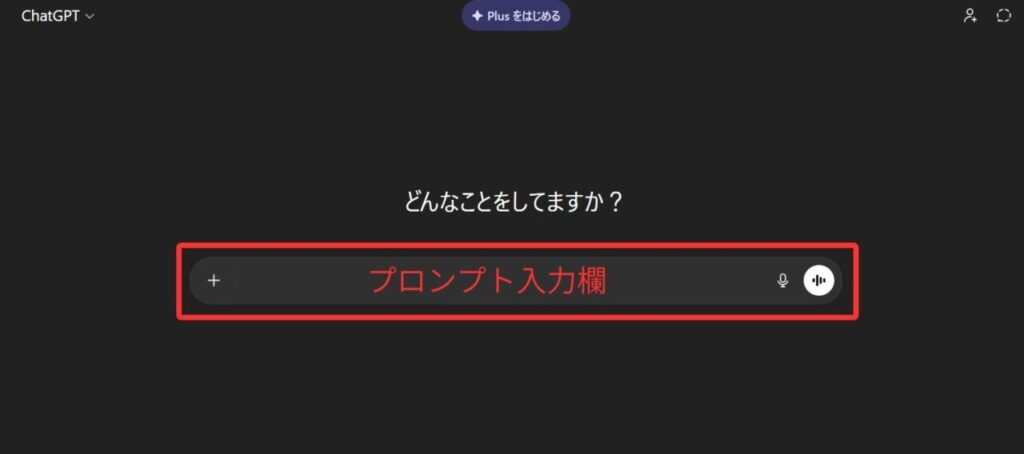
ChatGPTは日本語に対応しているため、プロンプト入力欄に以下のようなプロンプトを人との会話と同じように入力するだけで利用できます。
- 「この文章をわかりやすく言い換えてください」
- 「この資料を細部まで読み込んで1,000文字でまとめてください」
- 「今月のメニューが思いつかないのでアイディアをください」
このように、してほしい内容をそのまま文章で入力するだけでChatGPTが回答を生成します。より満足度の高い回答を得るためには、指示を少し具体的にするのがポイントです。
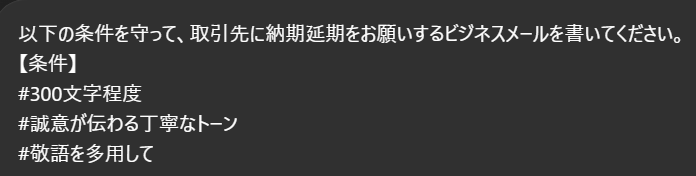
一度で完璧な答えを出そうとするのではなく、対話しながら精度を高めていく意識で何度か指示を出して修正しましょう。
新規チャットを作成する
ChatGPTでは1つのチャット内で話題を変えて会話を続けられますが、内容が変わる場合は新しいチャットを作成してチャットを整理しながら使いましょう。
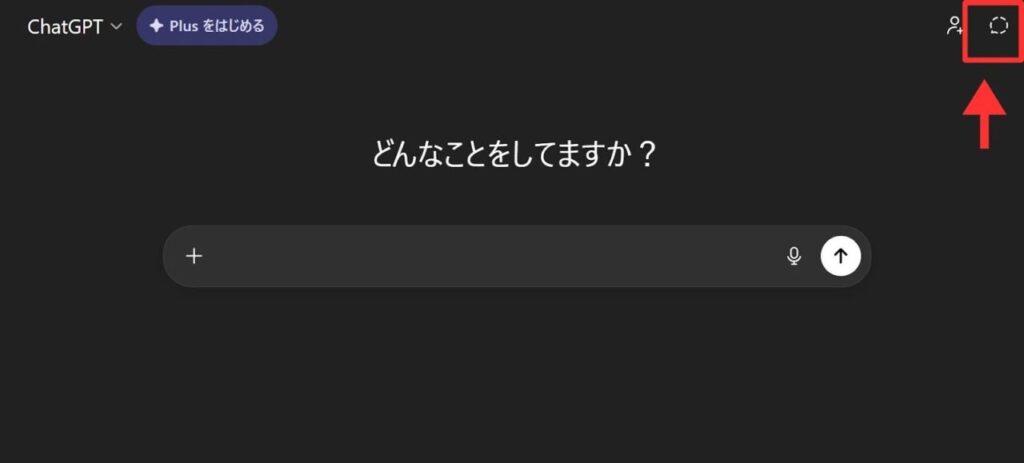
話題を変えるときは以下の画像の赤枠部分をクリックして新規チャット画面に切り替えます。
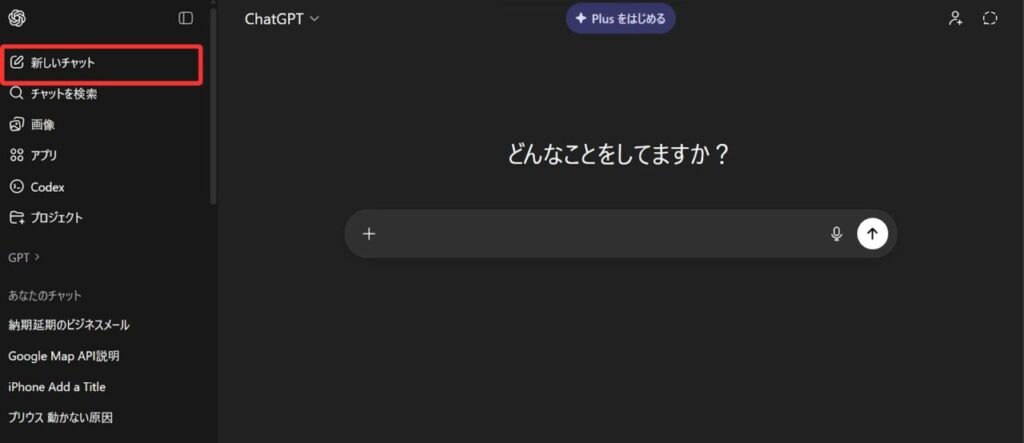
新規チャットを選択するとそれまでの会話は左サイドバー下の履歴に保存され、最初の会話を始める画面に切り替わります。
会話履歴を参照する
左サイドバーを下にスクロールすると、過去にやり取りをしたチャット履歴が表示されます。チャットのタイトルはChatGPTが自動で生成しますが、あとから自由に変更可能です。
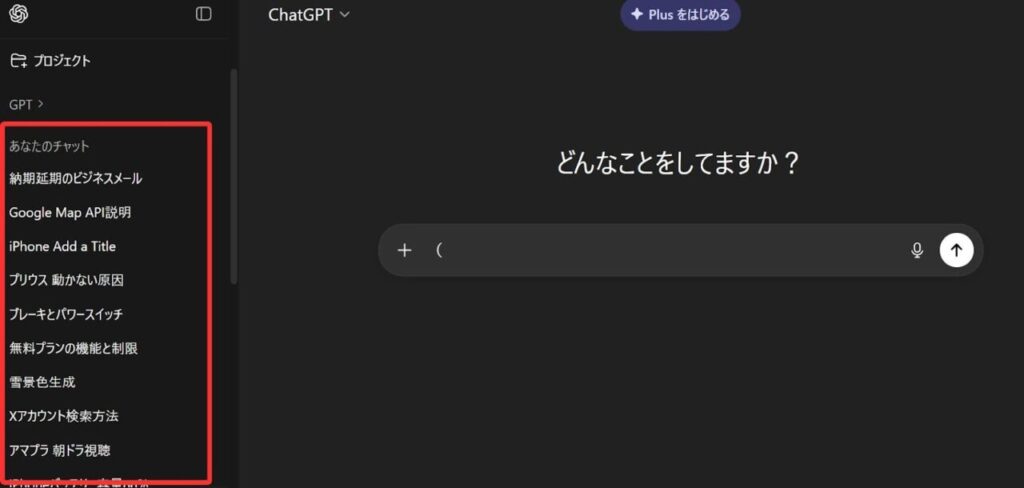
チャットが会話ごとに切り替えられていると後から調べた情報を見返しやすいうえ、時間が経ってから会話を再開する際にもすぐに始められます。新規チャットを活用し、目的ごとに整理しながら使う習慣をつけましょう。
画像・ファイルを添付する
すべて読むのが面倒な長文の資料や内容がわからない画像などをChatGPTに読み込ませると、ChatGPTが資料を要約してくれたり画像を解説してくれたりします。
プロンプト入力欄の「+」マークから「写真とファイルを追加」を選択すると写真やファイルを追加できます。
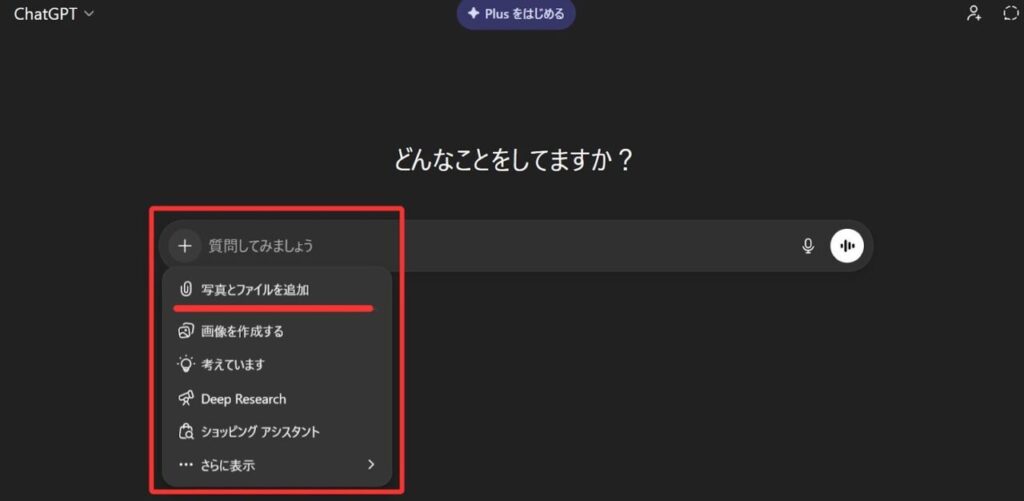
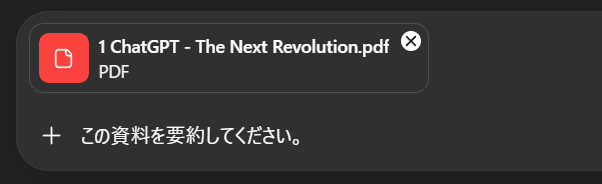
「この資料を簡単な言葉で要約してください」「この食べ物は何ですか?」などと質問してみましょう。PCではフォルダからドラッグアンドドロップでもファイルを追加できます。
一時チャット機能を使う
ChatGPTで会話内容を履歴に残さず利用できるのが「一時チャット」と呼ばれる機能です。通常のチャットは会話内容が履歴として保存されてあとから見返せる一方、一時チャットを使うとその会話は保存されず一覧にも残りません。
右上の吹き出しマークを選択すると一時チャットに切り替わり、もう一度選択すると通常のチャット画面に戻ります。
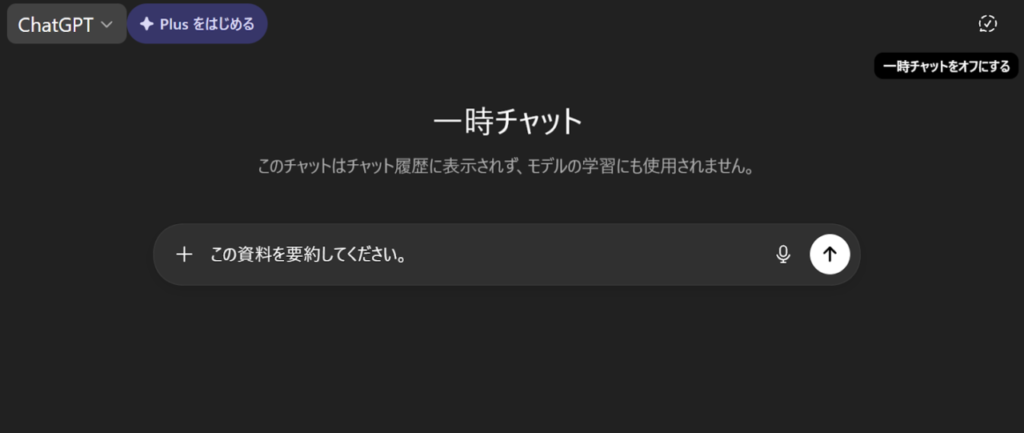
筆者はメールの添削や言い換え表現といった一度きりの調べものをする際に一時チャットを活用し、必要な情報だけを残して履歴をすっきり保つよう心がけています。
状況に応じて一時チャット機能も使いこなせるように覚えておきましょう。
ChatGPTの料金

ChatGPTは無料でも利用できますが、有料プランに課金するとより高度な機能を使えるようになります。
以下に料金プラン別のChatGPTの特徴をまとめました。
| 項目 | 無料プラン | Go | Plus | Pro |
|---|---|---|---|---|
| 月額料金 | 0円 | 1,400円 | 3,000円 | 30,000円 |
| 想定ユーザー | 初心者お試し利用 | 快適に使いたいライトユーザー | 本格利用 | ヘビーユーザー |
| 広告の表示 | あり | あり | なし | なし |
| 利用制限 | 制限あり | やや緩和 | さらに緩和 | 上限を気にせず利用可能 |
| 1日の画像生成枚数 | 10枚前後 | 制限が緩和 | 100枚以上(時間制限あり) | 大量・優先的に生成 |
| ファイルの読み込み | 利用可(制限あり) | 利用可 | より安定 | さらに安定 |
ChatGPTには無料プランのほかに3種類の有料プラン(Go・Plus・Pro)があり、料金が高くなるほど複雑な推論や制限のない画像生成ができるようになります。
まずは無料プランで基本的な操作や機能を覚えたうえで、慣れてきたら必要に応じて有料プランへ課金して活用の幅を広げていきましょう。
なお、有料プランは自分で申し込まない限り自動で課金されることはありません。
ChatGPTの無料プランでできること

ここでは、ChatGPTの無料プランで使える機能を5つ解説します。
- テキストが中心の会話をする
- 画像を生成する
- ファイルを読み込ませる
- カスタムGPTを利用する
- 音声会話をおこなう
それぞれ、詳しく見ていきましょう。
テキストが中心の会話をする
無料プランでテキストが中心の会話ができます。
メールのたたき台作成や簡単なリサーチ、アイディア出しなど日常業務で頻繁におこなう作業の多くは無料プランで問題なく進められます。これまで検索エンジンで調べていた内容のほとんどはChatGPTでも解決できるでしょう。
ただし、無料プランでは1日あたりの利用回数に制限があり、使用量が多いと途中で制限がかかります。ChatGPTが業務に浸透するまでは無料プランでさまざまな活用方法を試して、制限がかかるようになったら有料プランを検討しましょう。
画像を生成する
ChatGPTへのテキスト指示をもとに画像を生成できます。
例として、カフェのメニューに使用するアイスコーヒーの画像を、細かい条件を指定して生成してみました。無料プランは1日に生成できる画像枚数に上限があるため、以下の画像のようにプロンプトをできるだけ細かく指定して1日の使用量を無駄にしないようにしましょう。
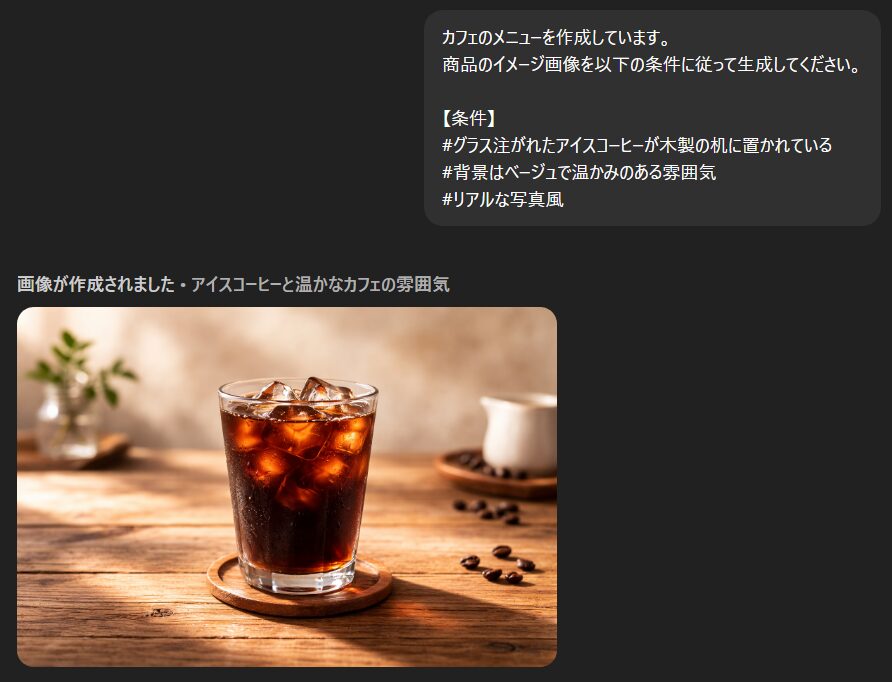
無料プランのアカウントでさらに画像を生成してみると、9枚出力された時点で次の画像生成まで約20時間の制限がかかりました。

上位のプランに課金すると生成枚数が増えるだけでなく生成速度も速くなるため、よりストレスなく画像を生成できます。
画像生成はデザインの知識がなくても手軽に使えるため、資料作成やSNS投稿の素材づくりに活用しましょう。
情報を読み込ませる
PDFファイルや画像ファイル、URLをChatGPTに読み込ませると内容を短時間で解析してくれます。
筆者はすべての内容を自分で読むのが面倒なとき、頻繁にWebサイトのURLを読み込ませてページ全体の内容をまとめてもらいます。
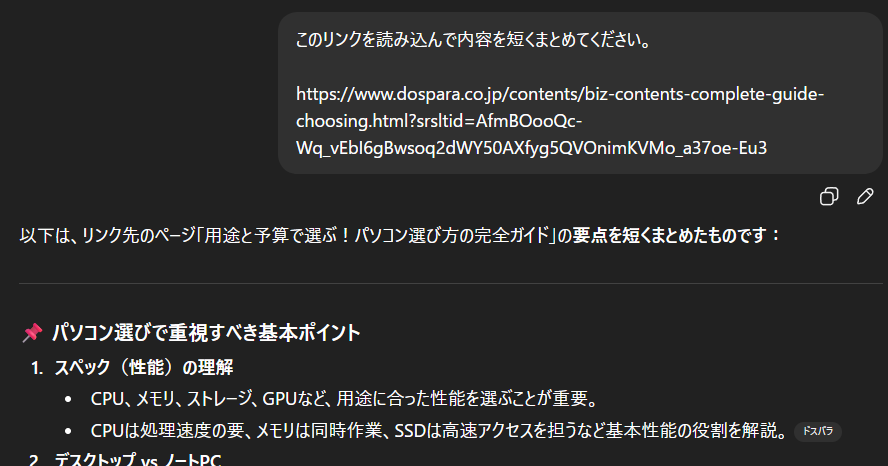
無料プランでも5~10秒で内容を読み取り、要点を抜き取った回答が返されました。
長文の資料を一から読む手間が省けるため、業務効率の改善に役立てている方も多い機能です。ただし、重要な内容はChatGPTがまとめた情報が本当に正しいのかを元の情報と照らし合わせて確認することが重要です。
カスタムGPTを利用する
カスタムGPTとは特定の目的に合わせてカスタマイズされたChatGPTのことです。
左サイドバーの「GPTの詳細を見る」を選択するとGPTの検索画面に切り替わります。
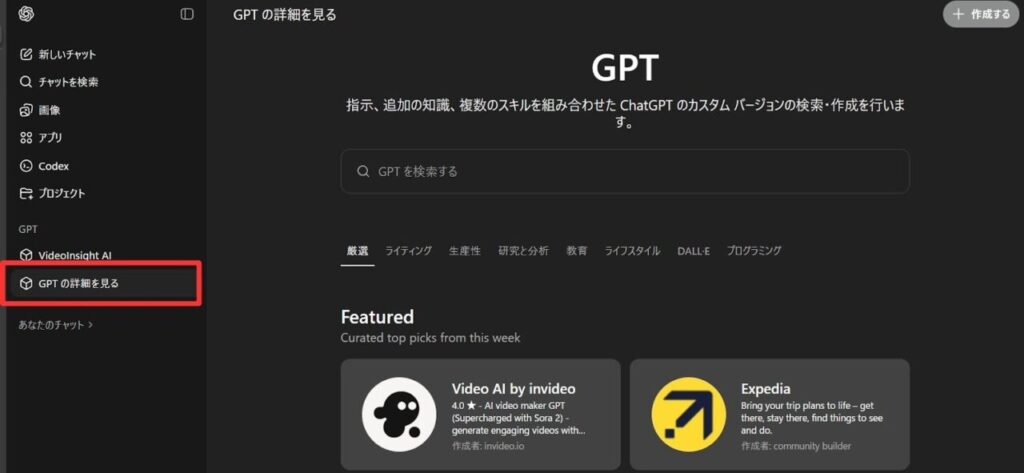
たとえば、語学学習に特化したものや記事作成に特化したものなど、さまざまなカスタムGPTが公開されており、自分の目的に合わせて利用できます。
通常のChatGPTよりも特定の分野に強い回答を得やすいため、専門業務でChatGPTを活用したい方はカスタムGPTの方がおすすめです。
まずはGPTストアで自分の業務や学習に役立ちそうなカスタムGPTを探してみましょう。
音声会話をおこなう
ChatGPTはテキスト入力だけでなくマイクを使った音声での会話もできます。
スマホアプリのプロンプト入力欄にあるマイクアイコンをタップするだけで音声入力が始まり、話しかけるとChatGPTが音声で回答してくれます。
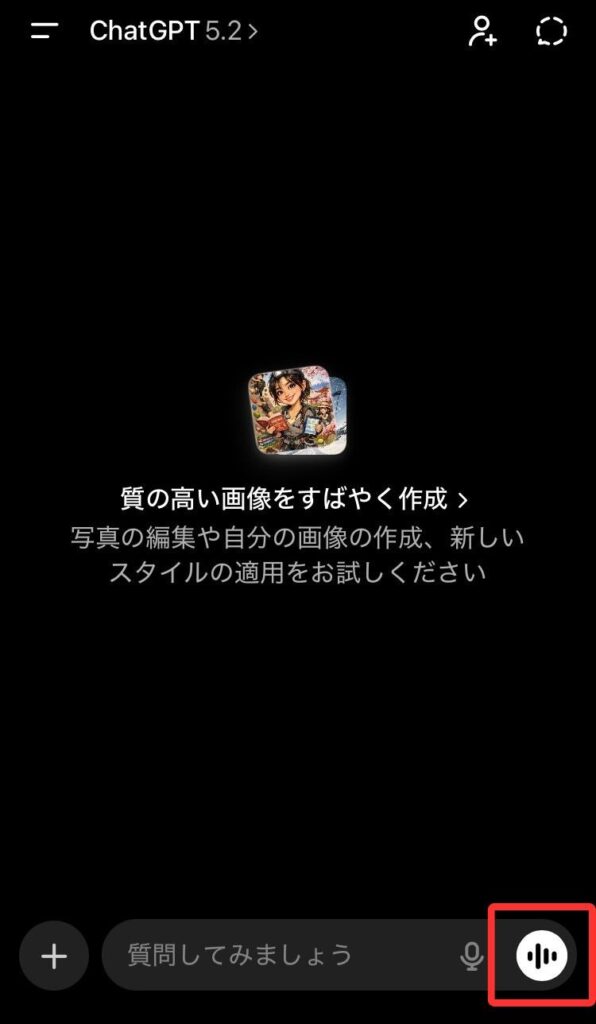
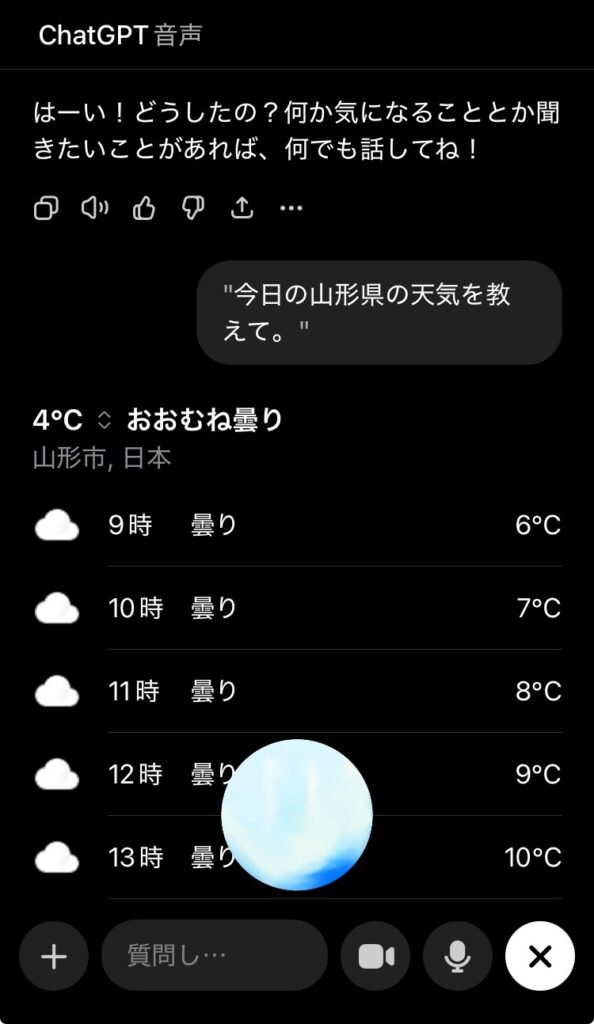
手がふさがっている作業中や移動中などスマホを操作しづらい場面ではテキスト入力と使い分けながら活用していきましょう。
ChatGPTを始める際にするべき設定

ChatGPTを本格的に使い始める前にいくつかの設定を確認しておきましょう。初期設定のままでも利用できますが、事前に設定を整えておくことでより快適かつ安全にChatGPTを活用できます。
- 言語を日本語にする
- セキュリティ設定を確認する
- メモリの設定を確認する
実際の画像付きでそれぞれ詳しく解説します。
言語を日本語にする
ChatGPTは初期設定で言語が英語になっている場合があるため、日本語に変更しましょう。
画面左下の自分のアカウントが表示されている箇所をクリックすると設定画面が開きます。
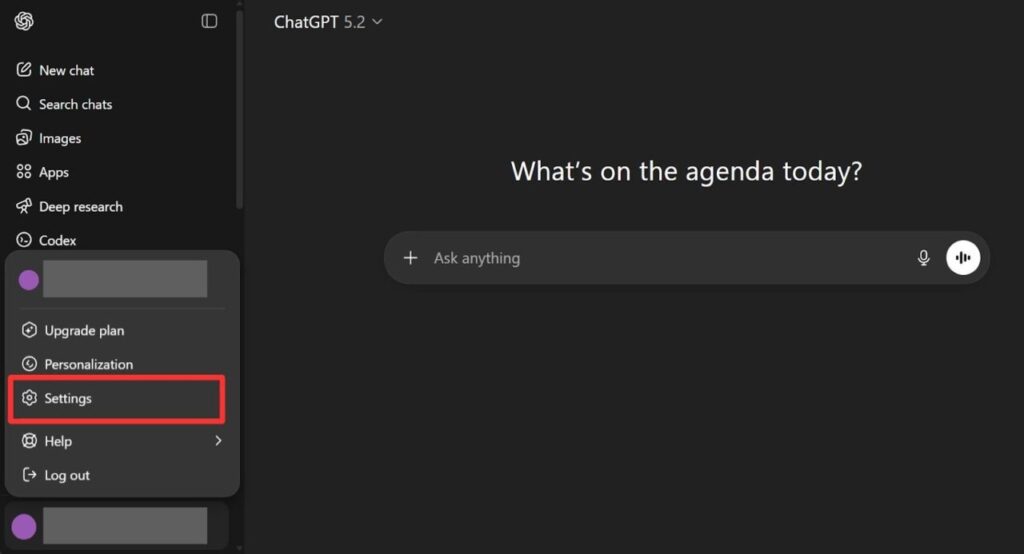
「Language」を日本語に選択するだけで画面の表示言語が日本語に切り替わります。
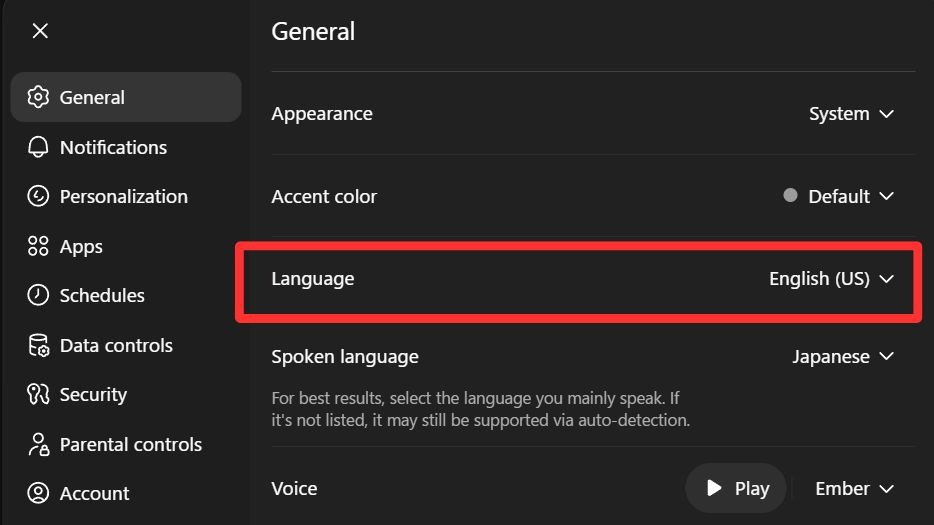
なお、言語設定を日本語にしていなくてもプロンプトを日本語で入力すれば日本語で回答が返ってきます。しかし、言語を日本語にしておくと、メニューやボタンの表示も日本語になるので操作がよりスムーズです。まずは言語設定を確認し、使いやすい環境を整えてからChatGPTを使い始めましょう。
セキュリティ設定を確認する
ChatGPTには、入力した会話内容をOpenAIのモデル学習に利用するかどうかを設定できる項目があります。
初期設定ではオンになっているため、業務で利用する場合は設定画面の「データコントロール」から「すべての人のためにモデルを改善する」をオフに切り替えておきましょう。
筆者は毎日ChatGPTを利用しておりますが、常にデータコントロールをオフにしています。
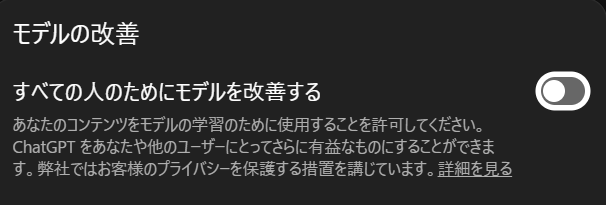
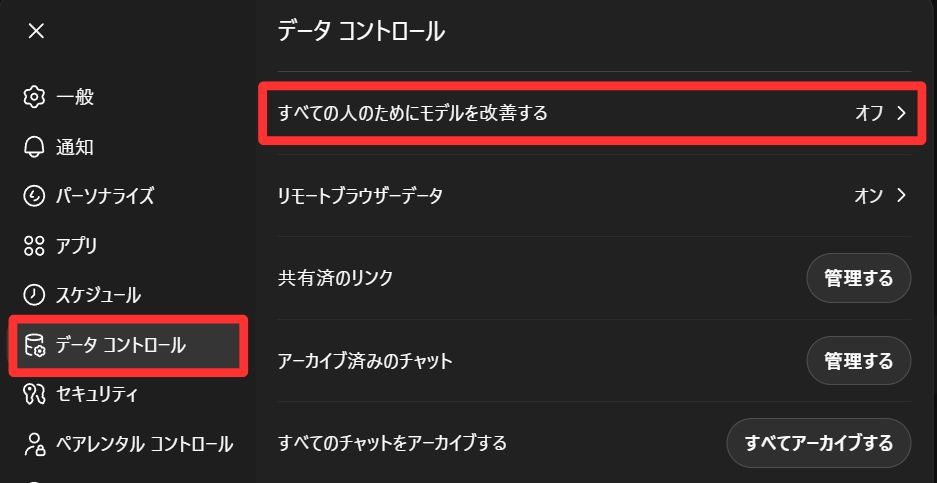
学習利用をオフにすると入力した内容がAIのトレーニングデータとして使用されなくなるため、情報漏えいのリスクを抑えられます。ChatGPTを業務で利用する前に必ず設定を確認しましょう。
メモリの設定を確認する
ChatGPTには、過去の会話内容から得た情報を記憶して次回以降の会話に活用する「メモリ」機能があります。メモリ機能をオンにしておくと自分の職業や好みをChatGPTが覚えてくれるため、毎回同じ情報を入力する手間が省けて会話の精度が上がります。
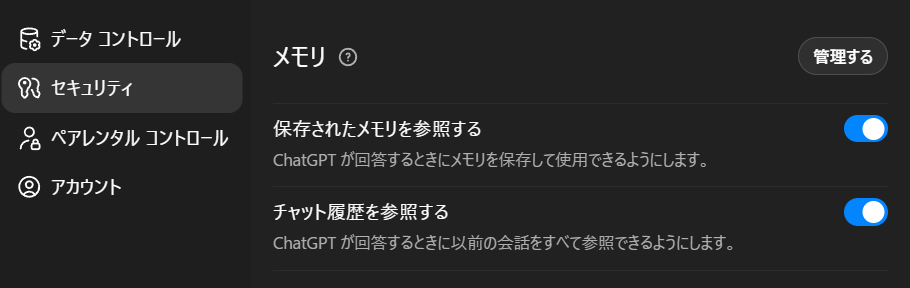
必要に応じてメモリをオフにしたり、保存された内容を削除したりすることも可能です。
業務で利用する場合は利便性とプライバシーのバランスを考えながら、設定内容を一度確認しておくと安心です。
ChatGPTを始める際におすすめの初心者向け活用場面5選

ChatGPTは日常業務のなかで取り入れやすい場面から少しずつ活用していくのがおすすめです。ここでは、ChatGPTを使い始めたばかりの方でもすぐに実践できる初心者向けの活用場面を5つ紹介します。
- これまでのインターネット検索の代替とする
- メールの文章を添削する
- 資料や契約書を要約する
- アイディア出しの相手にする
- スピーチやSNS投稿文の下書きを作る
それぞれ、詳しく見ていきましょう。
これまでのインターネット検索の代替とする
ChatGPTを、これまで検索エンジンで調べていた情報収集の代替として活用してみましょう。
GoogleやBingなど従来の検索エンジンは複数のページを開いて情報を比較する必要がありますが、ChatGPTに質問すれば必要な情報をまとめて回答してくれるため、情報収集にかかる時間を大幅に短縮できます。
筆者はChatGPTを使うようになって以降、調べものの50%以上をChatGPTでおこなうようになったと感じています。
調べたい情報に合わせて「箇条書きで示して」「表で比較したい」と希望の形式でプロンプトを出せば、知りたい内容をすぐに把握できます。
メールの文章を添削する
ChatGPTは、ビジネスメールの文章を添削する際にも役立ちます。
「以下のメール文を添削してください」と指示してメール文を貼り付けるだけで、丁寧かつ適切な表現に整えてくれます。敬語の使い方に自信がない場合や急いでメールを作成しなければならない場面でも、ChatGPTを使えば質の高いメール文を短時間で仕上げることが可能です。
とくに重要なメールや誤解を生みたくない場面では、筆者は頻繁にChatGPTに自分の文章を添削してもらって納得のいく表現に手直しします。
メールの添削だけでなく用件を箇条書きで伝えるとメール文を一から作成してくれるため、たたき台づくりにも積極的に活用してみましょう。
資料や契約書を要約する
ChatGPTにPDFファイルや文章を貼り付けて要約を依頼してみましょう。
文章の長さにもよりますが、長文の資料や契約書の内容でも5~20秒で要点を押さえてまとめてくれます。人間では真似できないスピードで情報を整理してくれるため、これまで資料の読み込みに時間を取られていた方にとってとくに効果を実感しやすい活用場面のひとつです。
「中学生でもわかる表現で」「専門用語は解説付きで」と条件を指定すればより利用者の期待どおりにアウトプットされるでしょう。
アイディア出しの相手にする
ChatGPTはアイディア出しの壁打ち相手としても活用できます。
一人でアイディアを考えていると行き詰まりやすいですが、ChatGPTを相手に対話しながら案を出し合うことで思考の幅が広がり、新しい視点やヒントを得やすくなります。
ChatGPTが出した回答をそのまま使うのではなく、アイディアとして活用しながら業務の目的に沿ってブラッシュアップしていくのがおすすめの使い方です。
スピーチやSNS投稿文の下書きを作る
ChatGPTでスピーチ原稿やSNS投稿文の下書きを作成してみましょう。
書き出しに何を書けばいいかわからなかったり頭の中にある考えを言葉にできなかったりする場面に、思いついたことをそのままChatGPTに伝えると、散らかったアイディアを整理して道筋を示してくれます。
作文や発想力に苦手意識のある方にとくに試してほしい活用方法です。
ChatGPTを始める際に知っておくべき注意点3つ
ChatGPTを使い始める前に知っておきたい注意点がいくつかあります。正しく理解せずに使ってしまうと情報漏えいやトラブルにつながるリスクもあるため、安心して活用するために事前に確認しておきましょう。
- 個人情報や機密情報は入力しない
- AIが出す回答を鵜呑みにしない
- 偽物のサービスに注意する
それぞれ、詳しく解説します。
個人情報や機密情報は入力しない
先ほど説明した学習機能をオフにしても、ChatGPTに社内の重要な財務データや口座情報、パスワードなどの機密情報を入力することは避けましょう。入力した情報がAIの学習データとして利用される可能性があるほか、情報漏えいのリスクも完全には排除できません。
どうしても財務データを使って数値分析をしたい場合は、社名や個人名を伏せて匿名にしたうえでChatGPTに入力し、情報が特定されない形に加工してから活用するのが鉄則です。
手軽に使えるツールだからこそ何でも入力してしまいがちですが、ChatGPTに渡す情報の範囲をあらかじめ自分の中で決めておくことが大切です。
AIが出す回答を鵜呑みにしない
ChatGPTをはじめとする生成AIは、内容が事実と異なる「ハルシネーション」と呼ばれる現象が起きることがあります。
- あたかも存在するような書き方で存在しない事例や商品を出してくる
- 歴史やビジネスの話題で架空の出来事を事実として語る
- 実在する人物や企業について、誤った経歴・実績・発言を生成する
とくに、契約や金銭に関わる重要な意思決定の際には必ず公式サイトや信頼性の高い情報源で確認し、情報の裏取りを欠かさないのが賢い使い方です。
ChatGPTはあくまでも業務のサポートツールであり、ChatGPTからの回答はたたき台や参考として積極的に活用しましょう。
偽物のサービスに注意する
ChatGPTの知名度が高まるにつれて、公式サービスを装った偽アプリや偽サイトも増えているため注意が必要です。
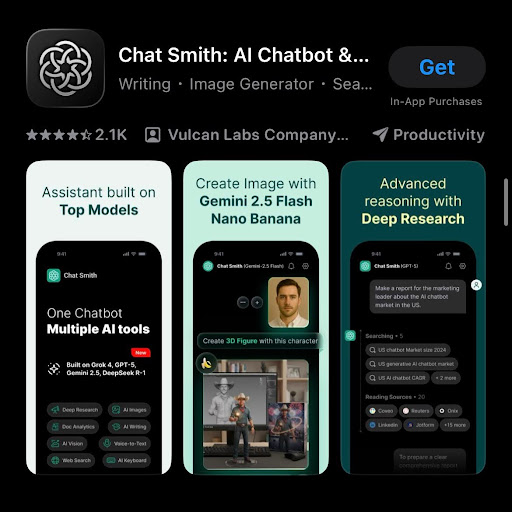
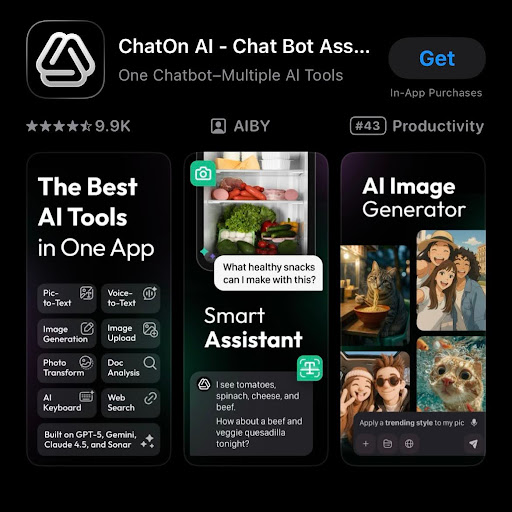
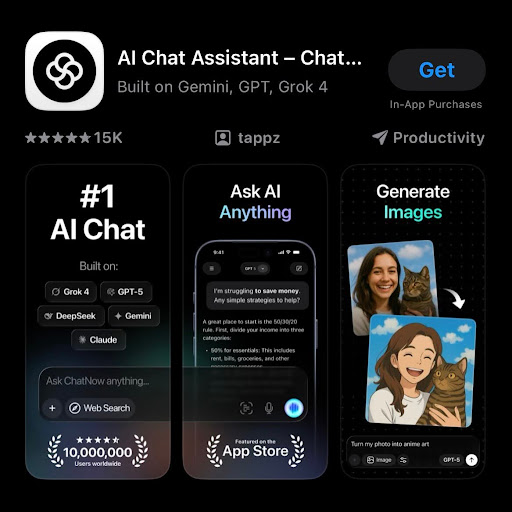
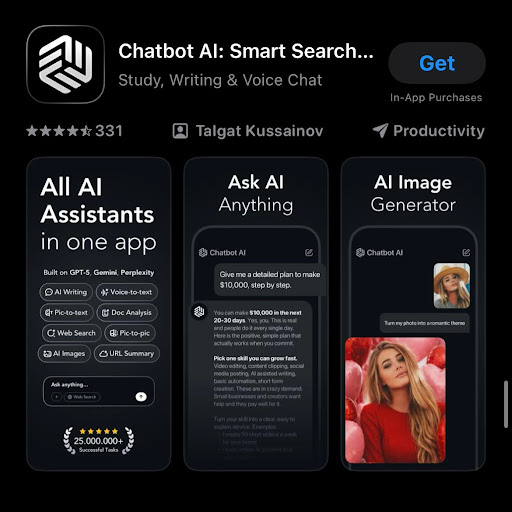
偽物のサービスに個人情報やクレジットカード情報を入力してしまうと、情報漏えいや金銭トラブルにつながる恐れがあります。ChatGPTの公式アプリはOpenAIが提供しているものに限られるので、アプリをインストールする際は開発元を必ず確認しましょう。
ブラウザで利用する場合も、アクセスするURLが「chatgpt.com」であることを確認してからログインするようにしてください。
ChatGPTの始め方に関するよくある質問
ChatGPTを始める際によく受ける質問をまとめました。
- ChatGPTは途中で勝手に課金されますか?
- ChatGPTに入力した情報は流出しますか?
- ChatGPTの回答はどこまで信用できますか?
それぞれ、詳しく回答します。
ChatGPTは途中で勝手に課金されますか?
ChatGPTは自分で申し込まない限り勝手に課金されることはありません。
アカウント設定をすると自動で無料プランからスタートし、クレジットカードの登録も不要なため知らないうちに料金が発生する心配をせず利用できます。有料プランへのアップグレードが必要と感じたタイミングで契約しましょう。
有料プランへの移行は初めての場合でも設定画面から5分以内で完了します。一度支払い情報を登録しておくと有料プランと無料プランの切り替えがスムーズに進みます。
ChatGPTに入力した情報は流出しますか?
ChatGPTに入力した内容がOpenAIのモデル学習データとして利用される可能性はゼロとは言い切れません。
機密情報や個人情報の入力をしないのが前提ですが、それに加えて学習利用をオフにして安全性を高めましょう。筆者は常時学習をオフにしてChatGPTを利用しています。
設定画面の「データコントロール」から学習利用をオフに切り替えると入力内容がトレーニングデータとして使用されるのを防げます。
ChatGPTの回答はどこまで信用できますか?
ChatGPTの回答は100%信用できるわけではなく、事実と異なる回答をするケースも珍しくありません。
ChatGPTの回答やアドバイスはあくまでも業務を進めるうえでのサポートであり、最終判断は自分で責任を持つ姿勢を忘れないようにしましょう。
文章の言い換えや要約、アイディア出しなど、正確性よりも発想や表現力が求められる用途では有益な回答を得やすく、積極的に活用すれば業務効率を高められます。
ChatGPTの始め方を正しく理解して業務に役立てよう

本記事では、ChatGPTのスマホ・PCでの始め方や基本操作、初期設定の方法、おすすめの活用場面などを解説してきました。
ChatGPTは従来のインターネット検索の代用としてだけでなく、文章の添削や画像の生成など非常に多くの場面で活躍する万能なツールです。まずは無料プランで基本的な操作に慣れ、日々の業務の中で少しずつ活用の幅を広げていきましょう。
【ChatGPTを始める際のポイント】
- 無料で多くの機能が使え、契約しない限り自動で課金はされない
- スマホ・PC両方で利用でき、アカウント登録して使うのがおすすめ
- ChatGPTの回答はあくまでも参考情報のひとつであり、回答を鵜呑みにしない
本記事を参考に、ぜひ今日からChatGPTを業務に役立ててみてください。
AIスキル習得をお考えの場合は、最大75%の研修費を助成金で削減できる生成AI研修サービスがおすすめです。