

Copilotでのパワポ作成に興味はあるものの、以下のような悩みによって導入を迷う方も多いのではないでしょうか。
「Copilotでパワポを作れると聞いたが、具体的な操作手順がわからない」
「プロンプトの書き方次第で仕上がりが変わると言われても、どう入力すればいいか見当がつかない」
そこで今回は、Copilotでパワポを作成する3つの方法を、実際の画面をもとに解説します。
【記事を読んで得られること】
- Copilotでパワポを作成する3つの方法
- 生成精度を上げるプロンプトのコツと入力例
- 他のAIツールと比べたCopilotの強みと選び方
Copilotでパワポを作成する際の注意点も解説しているので、ぜひ参考にしてみてください。

株式会社エヌイチ 代表取締役 CEO
奥山 幸生
株式会社エヌイチ代表取締役|AIを駆使して法人1期目年商5.5億円達成|AI×マネタイズジャンルで日本一のYouTube「AI収益化ラボ」の登録者5.6万人超|国内最大級のChatGPTスクール「ChatGPT道場」の受講者3300人超|AI人材を育てるプロ
\ 「業務効率を10倍にする現場ですぐ使えるプロンプト20選」を特別配布中! /
【経営者・事業責任者の方へ】
なぜ、あなたの会社の生産性は上がらないのか?
「現場は頑張っているが、会社全体の生産性が期待したほど上がらない…」
もし、そう感じているなら、原因は次のようなものではないでしょうか。
- 定型業務に時間を奪われ、付加価値の高い仕事に集中できていない
- 生成AIを導入したが、一部の社員が使うだけで組織的な活用につながっていない
- 営業担当者のスキルにバラつきがあり、成果が属人化してしまっている
- SNSマーケティングや資料作成に、未だに多くの人手と時間を費やしている
- 部門間の連携が滞り、気づけば無駄な会議や手戻りが発生している
これらの課題は、AIを「個人」の便利ツールとして放置し、「組織」の武器として活用できていないことが原因です。
多くの企業が「最適な活用法が分からない」「AI活用が個人任せ」という壁にぶつかり、AI導入の効果を最大化できずにいます。
株式会社エヌイチでは、AI活用の専門家として、“個人任せ”のAI活用を、“組織の成果”に変えるご支援をしてきました。
とくに「オンボーディングの高速化」「営業プロセスの標準化」「バックオフィス業務の自動化」といった分野で、企業変革を実現してきた実績がございます。
今回、そのノウハウを結集し、明日から現場ですぐに使える「成果実証済みのプロンプト20選」をご用意しました。
「AI活用」を机上の空論で終わらせずに、確かな成果を出すために。
指示の出し方一つで会社の生産性が劇的に変わるという事実を、まずはこちらの資料で体感してみませんか?
\ 「業務効率を10倍にする現場ですぐ使えるプロンプト20選」を無料で受け取る /

Copilotでできるパワポ作成の主な機能5選

PowerPointに搭載されたCopilotは、スライド作成にまつわる幅広い作業をAIが代行してくれる機能です。
本章では、業務での活用シーンをイメージしながら、以下の5つの主な機能を解説します。
- プロンプトによる新規プレゼンの自動生成
- 既存ファイルを活用したスライド作成
- スライドへの画像・ページ追加
- 発表用スピーカーノートの自動作成
- 作成済みプレゼンの要約・要点整理
それぞれ、詳しく見ていきましょう。
プロンプトによる新規プレゼンの自動生成
テキストで指示を入力するだけで、以下の4つの自動生成が可能です。
- スライド構成
- 見出し
- 本文
- デザイン
スライド枚数・対象者・目的を最初から明記すると、修正の手間を減らせます。
既存ファイルを活用したスライド作成
WordやPDFを読み込ませると、内容をもとにスライドを自動で組み立ててくれます。
Wordの場合は見出しスタイルを整えておくと構成の精度が上がるため、アップロード前に確認しておきましょう。
スライドへの画像・ページ追加
作成済みのプレゼンに対して、スライドや画像を後から追加できます。
プレゼン全体を作り直さずに足りない部分だけを補えるのが特徴です。
著作権の観点からも比較的安全に使用できます。
発表用スピーカーノートの自動作成
各スライドの内容に沿った話し言葉のメモを自動生成できます。
「発表時間5分に合わせて短くして」のように追加指示での調整も可能で、急ぎの発表準備に重宝する機能です。
作成済みプレゼンの要約・要点整理
「要点を3つにまとめて」と指示するだけで、全スライドを読み取ったうえで重要なポイントを箇条書きで出力します。
会議の事前準備や資料レビューなど、情報収集の時間を短縮できる機能です。
Copilotでパワポ作成を始めるために知っておきたい料金プラン

Copilotでパワポ作成を始めるためには、利用するプランによって使える機能が異なります。
まず自分の環境がどのプランに当てはまるかを確認しておきましょう。
| プラン | 月額料金(税抜) | PowerPoint連携 | 画像生成 | Teamsでの利用 | セキュリティ | 対象規模 |
|---|---|---|---|---|---|---|
| Copilot Chat(無料) | 無料 | 限定的 | 1日の枚数制限あり | 不可 | 基本のみ | 個人 |
| Microsoft 365 Personal(個人) | 2,130円 | 可 | 制限あり | 不可 | 基本のみ | 個人 |
| Microsoft 365 Premium(個人) | 3,200円 | 可 | 制限なし | 不可 | 基本のみ | 個人 |
| Microsoft 365 Copilot Business(法人) | 3,148円/ユーザー | フル利用可 | 制限なし | 可 | 高度な機能あり | 300名以下 |
| Microsoft 365 Copilot Enterprise(法人) | 4,497円/ユーザー | フル利用可 | 制限なし | 可 | 高度な機能あり | 300名超 |
※掲載情報はMicrosoft公式サイトをもとに編集部が調査・作成したものです(2026年3月時点)。最新の料金はMicrosoft公式の料金ページをご確認ください。
スライドの自動生成など本格的な機能を使うには、有料プランへの加入が必要です。
個人向けのMicrosoft 365 Personalはスライド生成機能が限定的で、クオリティが低くなる場合があります。
本格的に使いたい場合はMicrosoft 365 Premium、職場単位での導入は会社規模に応じてBusinessまたはEnterpriseプランが適しています。
Copilotでパワポを作成する方法は3つある

Copilotでパワポを作成する方法は、以下の3つです。
- テンプレートを使った作成方法
- Wordファイルを使った作成方法
- 既存スライドへの追加方法
それぞれ、詳しく見ていきましょう。
プロンプトを使った作成方法

プロンプトを使ったパワポ作成方法は6つのステップで完了します。
- PowerPointのホーム画面からCopilotを起動する
- スパークルアイコンをクリックしてメニューを開く
- プロンプトを入力する
- スライドの内容を確認してから生成する
- スライドのデザインを選択する
- 生成されたスライドを確認して仕上げる
それぞれ詳しく見ていきましょう。
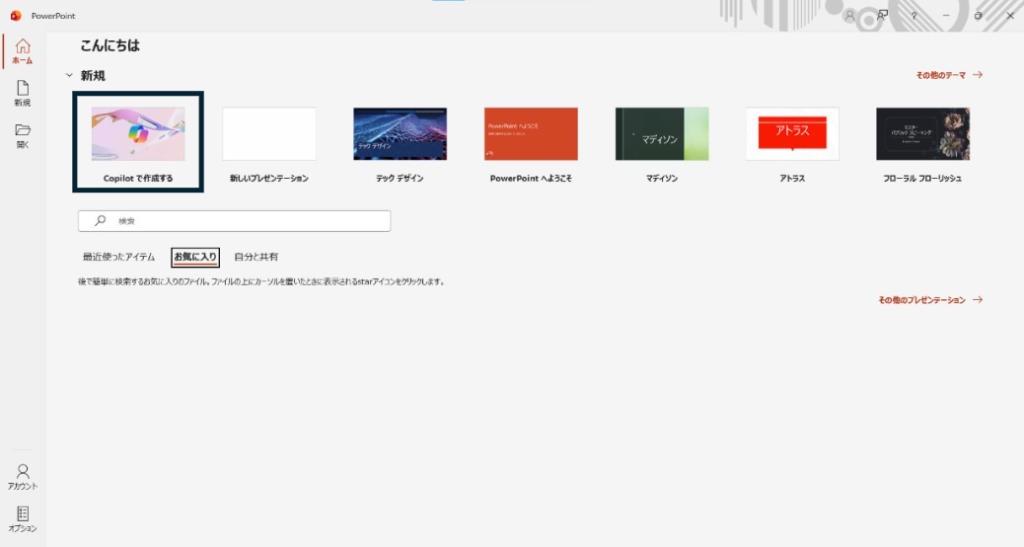
1.PowerPointのホーム画面からCopilotを起動する
まずPowerPointを起動し、画面上部の「ホーム」タブにある「Copilotで作成する」ボタンをクリックします。
2.スパークルアイコンをクリックしてメニューを開く
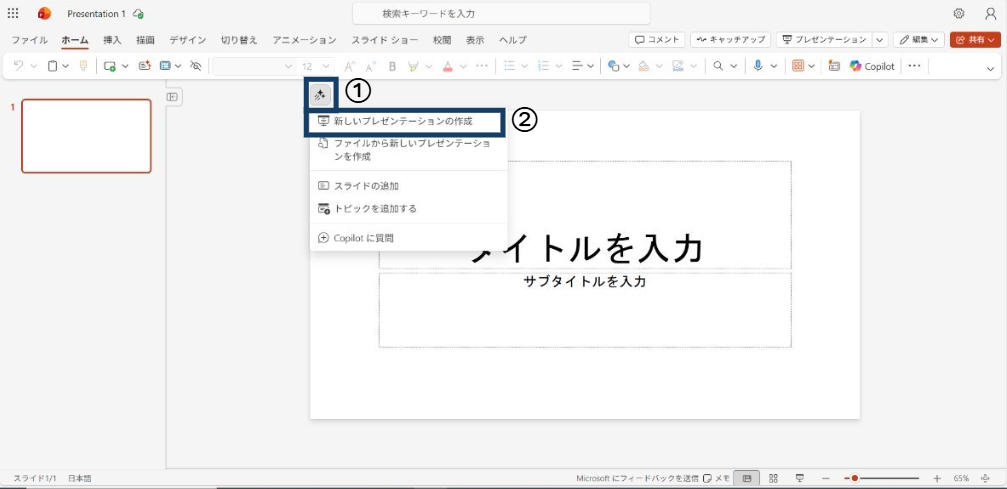
スライド編集エリア上部中央にあるスパークルアイコン(Copilotボタン)をクリックします。
メニューが表示されたら「新しいプレゼンテーションの作成」を選択してください。
3.プロンプトを入力する
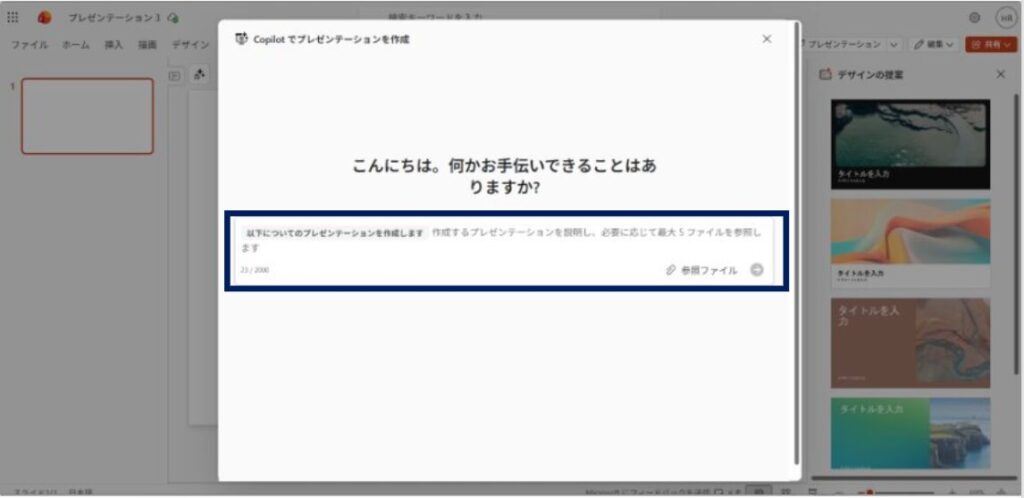
今回は「取引先に提案するサービス紹介のスライドを10枚作成して」と入力します。
より精度を上げるプロンプトの書き方は、後述の「プロンプトのコツ」をご覧ください。
4.スライドの内容を確認してから生成する
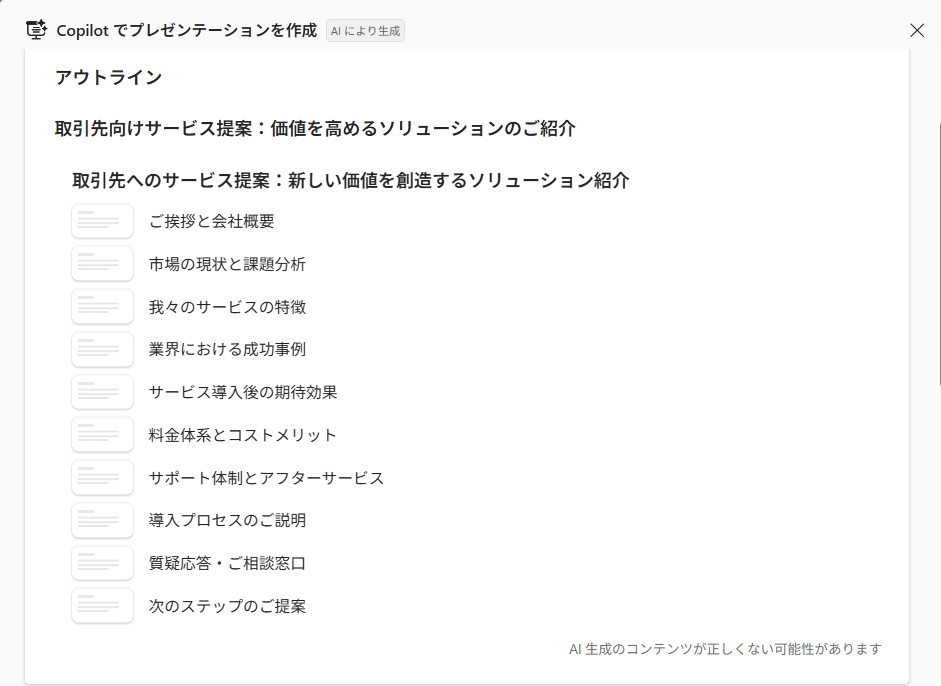
プロンプトを送信すると、アウトラインをもとにしたスライドが自動で作成されます。
内容を確認・編集したら、プレゼンテーションのスタイルと画像スタイルを選択し、「新しいプレゼンテーションを生成」のボタンをクリックしましょう。
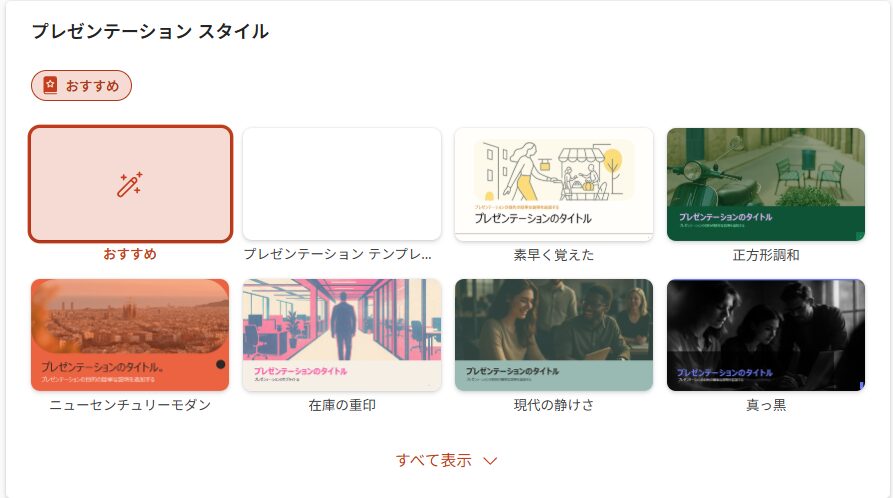
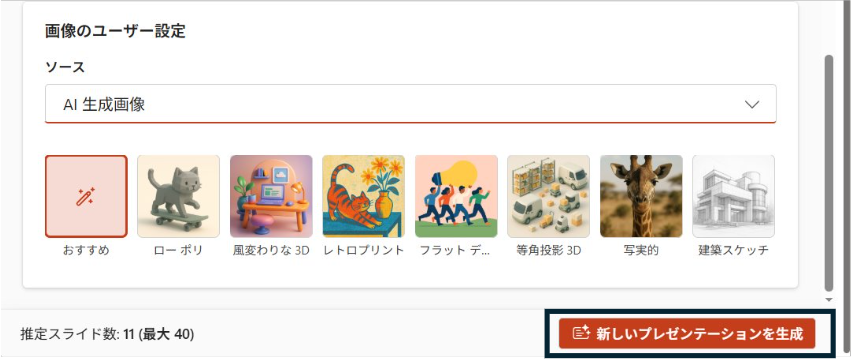
Copilotパネルの入力欄に、作成したいプレゼンのテーマや条件を入力して送信。
するとCopilotがスライド構成・見出し・本文・画像を含む下書きを自動で生成します。
5.スライドのデザインを選択する
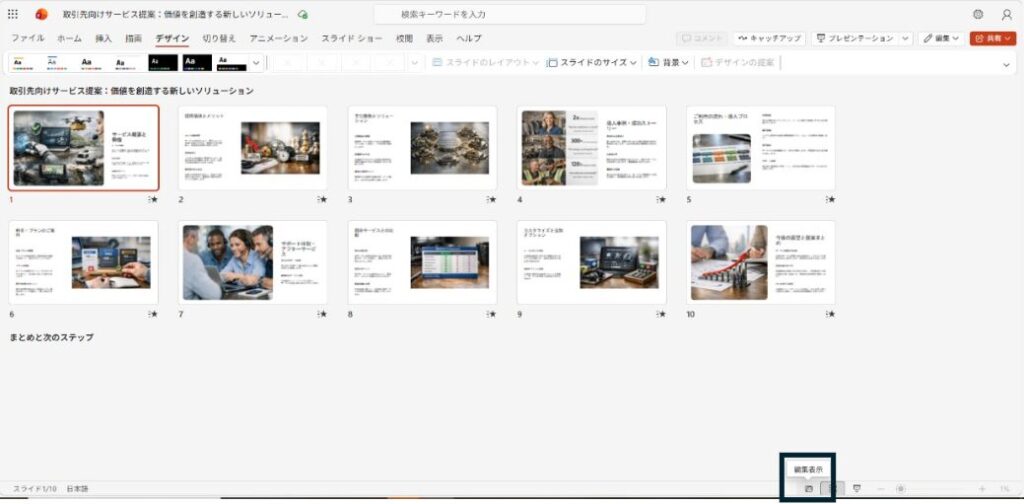
生成が完了したら、画面右下にある「編集表示」ボタンをクリックし、通常の編集画面に切り替えてください。
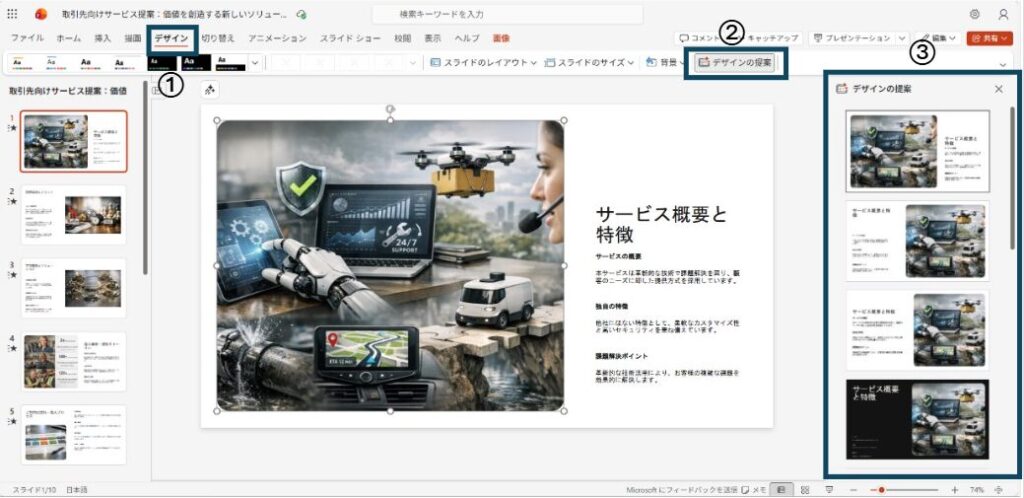
画面上部の一覧エリアにある「デザイン」を選択し、「デザイン提案」をクリックします。
画面右側に「デザインの提案」パネルが開き、複数のデザイン候補が表示されます。
一覧から好みのデザインを選択してください。
6.生成されたスライドを確認して仕上げる
内容の正確性を確認したうえで、必要な箇所を編集して仕上げましょう。
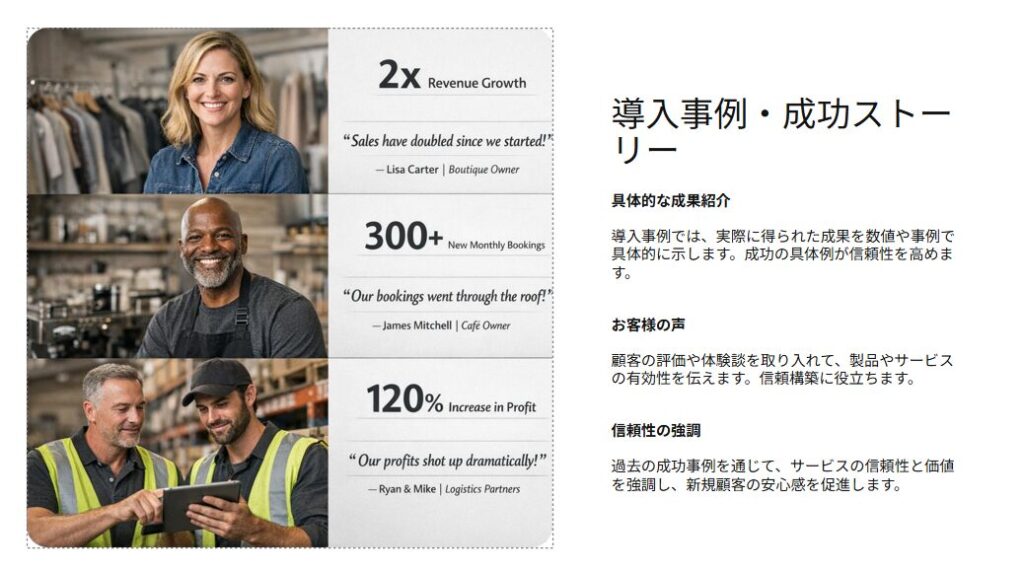
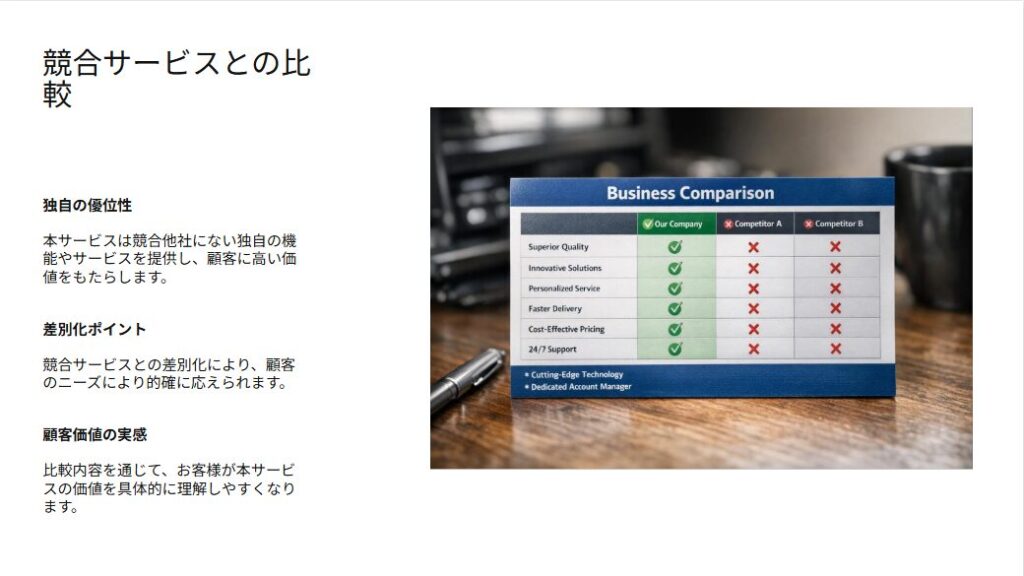
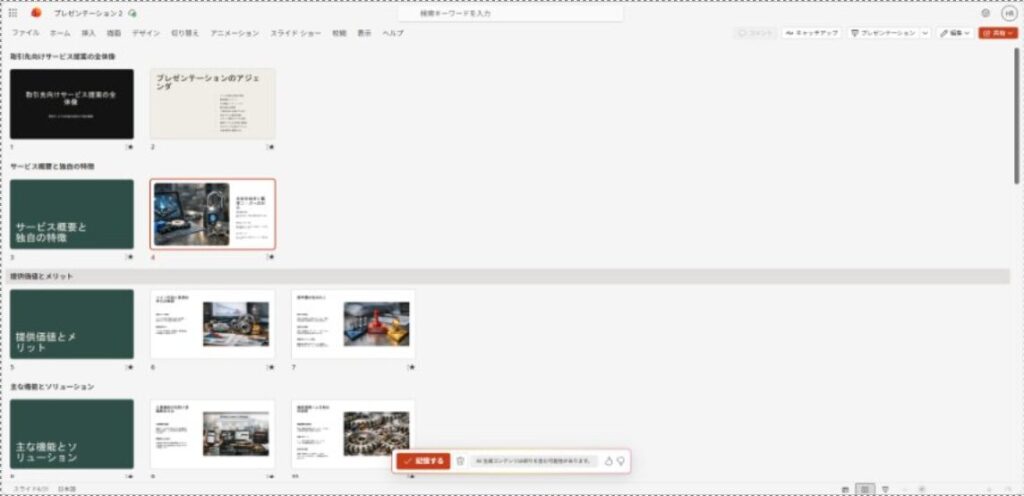
実際に生成されたスライドの一部をご覧ください。

Wordファイルから作成する
Wordファイルを使ったパワポ作成方法は3つのステップで完了します。
- 参照ファイルを開く
- Wordファイルを選択する
- 生成されたスライドの内容を確認する
それぞれ、詳しく見ていきましょう。
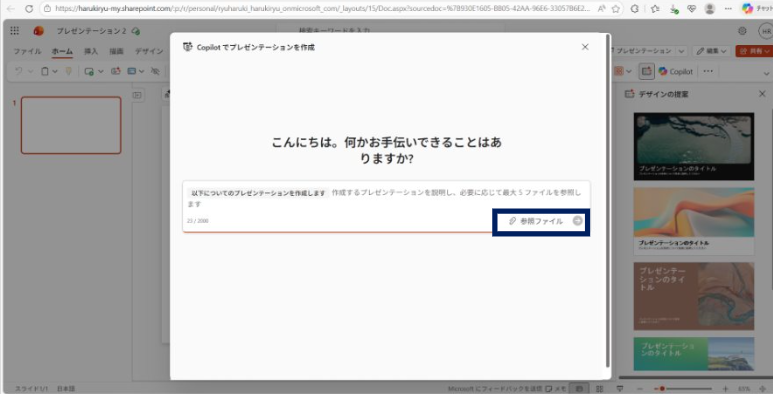
1.参照ファイルを開く
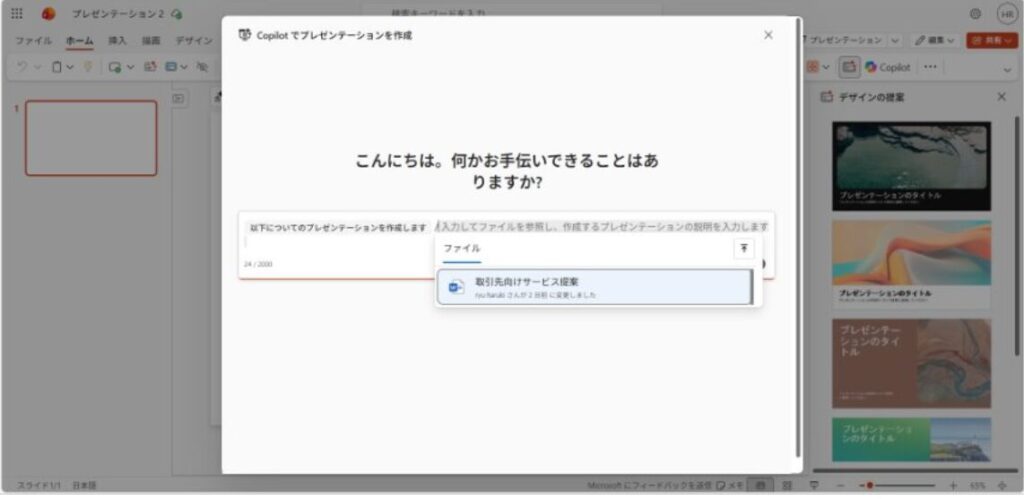
プロンプトを使った作成方法と同じように「新しいプレゼンテーション」の作成をクリックし、「参照ファイル」を選択します。
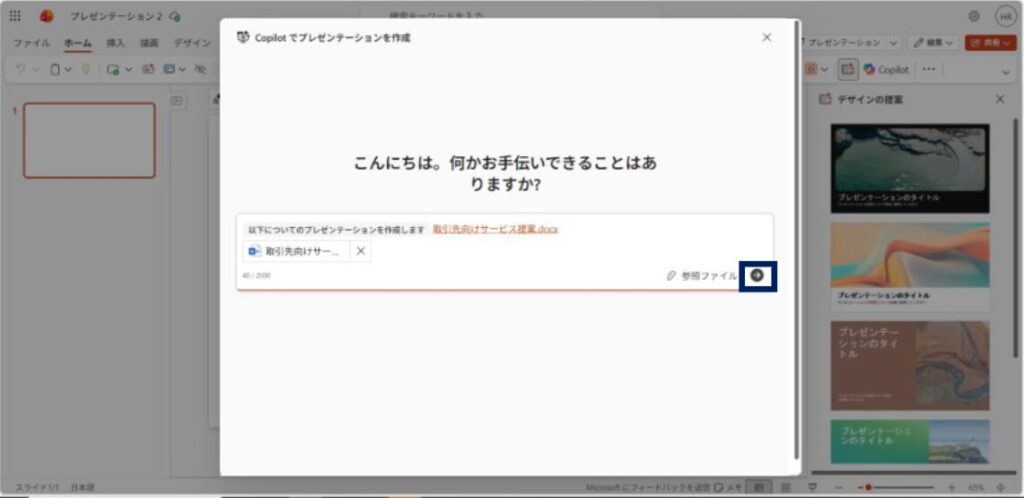
2.Wordファイルを選択する
作成したいプレゼンテーションのもとになるWordファイルを選択し、「送信」ボタンをクリックします。
3.生成されたスライドの内容を確認する
内容の正確性を確認したうえで、必要な箇所を編集して仕上げましょう。
既存スライドへの追加方法

既存のプレゼンテーションに新しいスライドや画像を追加する方法は3つのステップで完了します。
- スライド追加を選択する
- 追加内容をCopilotに指示する
- 出力されたスライド・画像を反映する
それぞれ、詳しく見ていきましょう。
1.スライド追加を選択する
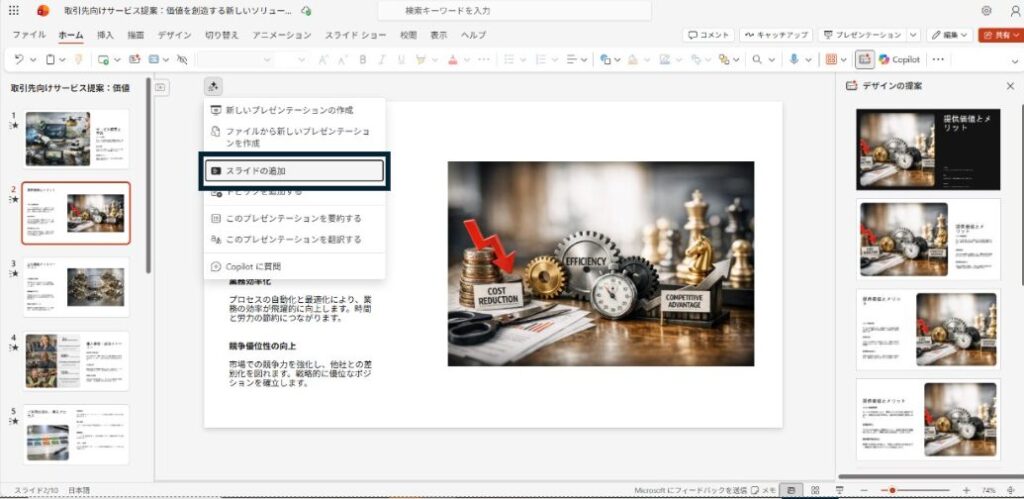
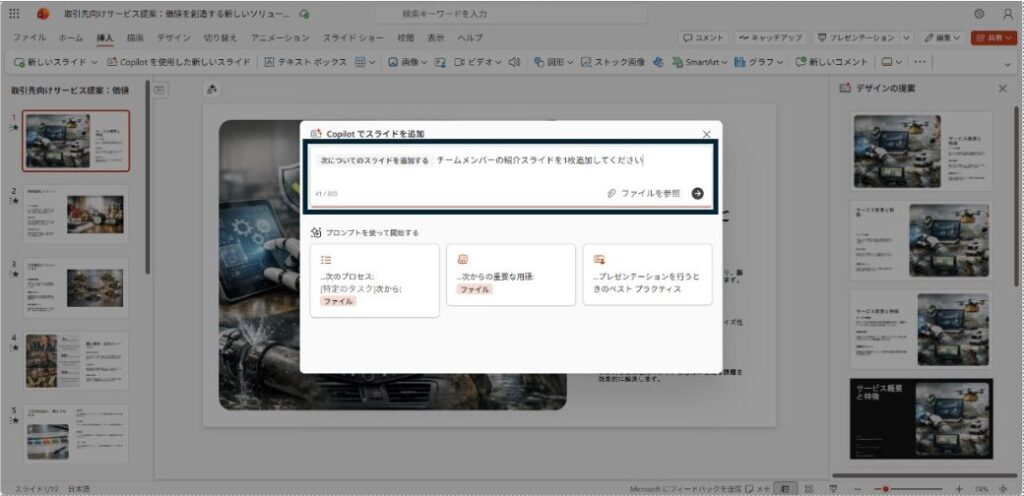
スパークルアイコン(Copilotボタン)をクリックし、「スライド追加」を選択します。
2.追加内容をCopilotに指示する
今回は「チームメンバーの紹介スライドを1枚追加してください」と入力します。
3.出力されたスライド・画像を反映する
生成が完了したら内容の正確性を確認したうえで、必要な箇所を編集して仕上げましょう。
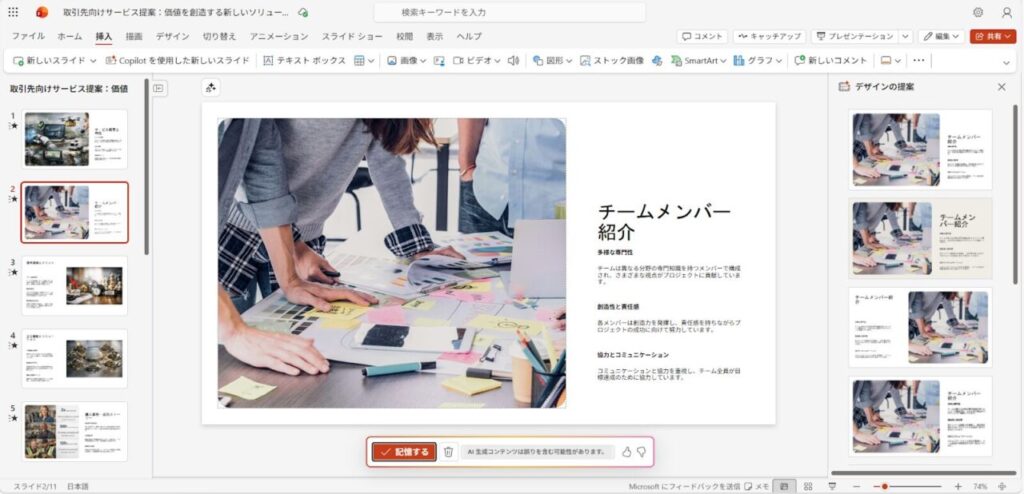
反映後も内容の修正はCopilotへの追加指示で対応できます。
「3枚目のスライドのテキストをもう少し短くして」のように自然な言葉で伝えるだけで調整が可能です。
Copilotのパワポ作成で使えるプロンプトのコツ
プロンプトの書き方次第で、生成されるスライドのクオリティは大きく変わります。
以下の3つのコツを押さえることが重要です。
- スライド枚数・対象者・目的を明記する
- 箇条書きや構成メモを事前に渡すと精度が上がる
- 修正指示もプロンプトで繰り返し行える
それぞれ、詳しく見ていきましょう。
スライド枚数・対象者・目的を明記する
枚数・対象者・目的の3つを明記するだけで、意図に沿ったスライドが生成されやすくなります。
たとえば「取引先の担当者向けに、新サービスの導入メリットを伝える提案資料を10枚で作成してください」のように伝えると、構成・文体・情報量が的確になります。
さらに精度を上げたい場合は、以下の4つを意識してプロンプトを組み立てましょう。
- 目的(どんな結果が欲しいか)
- 背景や目的(なぜその資料が必要か)
- ソース(参照すべき資料やデータ)
- 期待値(どんな形式・文調で仕上げてほしいか)
複数の指示を1文に詰め込むのは避けてください。
指示ごとに文を分けると、Copilotが意図を正確に解釈しやすくなります。
箇条書きや構成メモを事前に渡すと精度が上がる
ゼロからプロンプトだけで指示するより、事前に構成メモや箇条書きをCopilotに渡した方が、イメージ通りのスライドに近づきます。
たとえば「以下の構成でスライドを作成してください」と前置きしたうえで、伝えたいポイントを箇条書きにまとめて渡すのが手軽な方法です。
修正指示もプロンプトで繰り返し行える
一度生成したスライドに満足できなくても、Copilotへの追加指示で何度でも修正できます。
「3枚目のテキストをもっと短くして」「全体のトーンをもう少しカジュアルにして」のように、自然な言葉で伝えるだけで対応してくれます。
一度のプロンプトで完璧な仕上がりを求めるより、大まかな下書きを生成してから対話を重ねて仕上げていく流れが現実的です。
ただし、前の会話の内容も加味して回答が生成されるため、指示の方向性がブレると意図しない修正が加わる場合があります。
修正の際は「〇枚目のスライドのみ変更してください」のように対象を明確に絞り込むのが確実です。
Copilotのパワポ作成で注意すべきポイント
Copilotを使う前に、以下の3つのポイントを押さえておく必要があります。
- 生成内容の正確性と情報の鮮度を必ず確認する
- 著作権の侵害をしていないか確認する
- 社内情報の漏洩リスクに注意する
それぞれ詳しく見ていきましょう。
生成内容の正確性と情報の鮮度を必ず確認する
Copilotが生成するスライドの内容は、必ずしも正確とは限りません。
学習データに基づいて文章を生成するため、最新の情報が反映されていないケースや、事実と異なる内容が含まれる場合があります。
とくに以下の4つの情報は要注意です。
- 数値
- 年号
- 法律
- 専門用語
たとえば、業界の市場規模を示すスライドを生成した際に、2〜3年前のデータが最新情報として使われるケースがあります。
確認するなら、スライドの内容を1項目ずつ元の資料や公式サイトと見比べながら進めると、チェック漏れを防げます。
「Copilotが生成した=正しい」ではなく、「下書きとして出力された」という前提で使用することが、品質を保つうえで重要です。
著作権侵害をしていないか確認する
Copilotが生成した画像や文章が、既存の著作物を侵害していないかの確認も欠かせません。
生成画像に既存キャラクターに酷似したデザインが含まれていたり、特定のイラストレーターの作風を模倣した画像が出力されたりするケースがあります。
文章についても、特定の資料や論文の記述に酷似した内容が生成される場合があります。
確認の手順として、画像はGoogleの逆画像検索、文章はCopyContentDetectorなどのコピペチェックツールで確認しておきましょう。
とくに社外向けのプレゼン資料では、使用する画像と文章を1枚ずつ確認する作業を社内フローに組み込んでおくと安心です。
社内情報の漏洩リスクに注意する
Copilotにプロンプトを入力するなら、社内の機密情報や顧客情報を不用意に含めないよう注意が必要です。
CopilotはOneDriveやSharePointにアクセスできる権限の範囲内で情報を参照します。
アクセス権が広く設定されている環境では、本来非公開にすべきデータがスライドに組み込まれてしまうリスクがあります。
対策として、Copilot使用前にOneDriveとSharePoint共有設定を見直し、不要な外部共有が有効になっていないか確認しましょう。
機密度の高いファイルにはMicrosoft Purviewの秘密度ラベル(ファイルへのアクセス権限を管理する機能)を付与しておくと安心です。
他のAIツールと比べたCopilotのパワポ作成の強み

Copilotと同様にパワポ作成に対応したAIツールは複数あります。
各ツールの特徴を整理したうえでCopilotならではの強みを確認しておきましょう。
| ツール | 特徴 | PowerPoint出力 | 注意点 |
|---|---|---|---|
| Microsoft Copilot | Microsoft 365と完全統合。社内データを参照可能 | 直接生成・編集可能 | 有料プランが必要 |
| Gamma | デザイン品質が高く、無料から使える | PPT形式でエクスポート可能 | レイアウトが崩れる場合あり |
| ChatGPT | 文章生成・構成案の作成が得意 | エージェントモード(有料プラン)でpptx出力可能 | デザインは簡易的で調整が必要 |
| Gemini | Google製品との連携が強み | Googleスライド経由でpptxにエクスポート可能 | PowerPointへの直接出力は非対応 |
| Genspark | Web情報を自動収集してスライド化 | PPT形式でエクスポート可能 | 社内セキュリティ上の制約あり |
※掲載情報は各社公式サイト・公式ドキュメントをもとに編集部が調査・作成したものです(2026年3月時点)。最新情報は各ツールの公式サイトをご確認ください。
Copilotの最大の強みは、普段使っているPowerPoint上でそのまま使える点です。
既にMicrosoft 365を導入している職場であれば、追加のツール導入なしでスライド作成を始められます。
Copilotのパワポ作成に関するよくある質問

最後に、Copilotを使ったパワポ作成に関するよくある質問を紹介します。
- 生成された画像はどこから取得されていますか?
- 生成されたスライドの内容は信頼できますか?
- Copilotボタンが表示されない原因は?
- 会社のテンプレートは使用できますか?
それぞれ詳しく見ていきましょう。
生成された画像はどこから取得されていますか?
Copilotがスライドに挿入する画像は、Microsoftがライセンスを付与した素材から取得されています。
著作権の観点では、無断使用のリスクを心配する必要はありません。
ただし、社外向けの営業資料や公開セミナーで使う場合は、生成された画像が意図したイメージと合致しているかを必ず確認しましょう。
自社ブランドのトーンに合わない画像が挿入されるケースもあるため、最終的な差し替え・削除の判断は人が確実です。
生成されたスライドの内容は信頼できますか?
Copilotが生成するスライドの文章は、インターネット上の言語パターンをもとに作成されます。
そのため、内容が既存のコンテンツと似たり、データに誤りが含まれる場合があります。
とくに数値や統計・固有名詞は、そのまま使わず必ず一次情報と照合してください。
Copilotはあくまで「下書き生成ツール」と位置づけて使うのが現実的です。
構成の骨格づくりや要点の整理に活用し、内容の正確性は人の手で担保する流れを習慣にしましょう。
Copilotボタンが表示されない原因は?
対象のライセンスを持っているにもかかわらずCopilotボタンが表示されない場合、まずインターネットの接続状況を確認してください。
接続に問題がない場合は、以下の3つも確認してみてください。
- Microsoft 365アプリが最新バージョンに更新されているか
- 組織のIT管理者によってCopilot機能が制限されていないか
- ライセンスがアカウントに正しく紐づいているか
設定変更が必要な場合はIT部門に問い合わせましょう。
会社のテンプレートは使用できますか?
Microsoft 365 Copilotのライセンスを持っている場合、会社オリジナルのテンプレートを使ったままスライドを生成できます。
Copilotで下書きを作成した後に改めてテンプレートへ差し替える手間は必要ありません。
ただし、この機能はMicrosoft 365 Copilot(法人向けプラン)限定です。
個人向けのMicrosoft 365 PremiumやCopilot Chat(無料)では、会社テンプレートへの対応は保証されていないため、プランを事前に確認しておきましょう。
Copilotを活用してパワポ作りを効率化しよう

本記事では、Copilotでできるパワポ作成の機能・料金プラン・3つの作成方法・プロンプトのコツ・注意点を解説しました。
Copilotは自動生成で資料作成の時間を削減できる一方、生成内容の正確性や著作権・情報漏洩への注意も欠かせません。
内容は必ず人の手で確認する流れを習慣にしておきましょう。
【Copilotでパワポを作成する際のポイント】
- 枚数・対象者・目的を明記してプロンプトを入力する
- 生成内容は一次情報と照合して正確性を確認する
- 修正指示を重ねて完成度を高める
自分の業務に合った方法で運用すれば、パワポ作成の負担は軽減できます。
まずはできる範囲から活用を始めてみてください。
AIスキル習得をお考えの場合は、最大75%の研修費を助成金で削減できる生成AI研修サービスがおすすめです。