

Google AI Studioが気になっているけど、以下のような悩みによって使い始めるのを迷っている方も多いのではないでしょうか。
「画面が全部英語で、どこをクリックすればいいかわからない」
「日本語でも問題なく使えるのか不安」
そこで今回は、Google AI Studioを日本語にする方法をPC・スマホ別に画像付きで解説します。
【記事を読んで得られること】
- PC・スマホ別の日本語にする手順
- 翻訳がうまくいかない時のトラブル解決法
- 日本語で精度の高い回答を引き出すプロンプトのコツ
注意点や活用法も解説しているので、ぜひ参考にしてみてください。
※本記事は2026年4月時点の情報をもとに執筆しております。

株式会社エヌイチ 代表取締役 CEO
奥山 幸生
株式会社エヌイチ代表取締役|AIを駆使して法人1期目年商5.5億円達成|AI×マネタイズジャンルで日本一のYouTube「AI収益化ラボ」の登録者5.6万人超|国内最大級のChatGPTスクール「ChatGPT道場」の受講者3300人超|AI人材を育てるプロ
\ 「業務効率を10倍にする現場ですぐ使えるプロンプト20選」を特別配布中! /
【経営者・事業責任者の方へ】
なぜ、あなたの会社の生産性は上がらないのか?
「現場は頑張っているが、会社全体の生産性が期待したほど上がらない…」
もし、そう感じているなら、原因は次のようなものではないでしょうか。
- 定型業務に時間を奪われ、付加価値の高い仕事に集中できていない
- 生成AIを導入したが、一部の社員が使うだけで組織的な活用につながっていない
- 営業担当者のスキルにバラつきがあり、成果が属人化してしまっている
- SNSマーケティングや資料作成に、未だに多くの人手と時間を費やしている
- 部門間の連携が滞り、気づけば無駄な会議や手戻りが発生している
これらの課題は、AIを「個人」の便利ツールとして放置し、「組織」の武器として活用できていないことが原因です。
多くの企業が「最適な活用法が分からない」「AI活用が個人任せ」という壁にぶつかり、AI導入の効果を最大化できずにいます。
株式会社エヌイチでは、AI活用の専門家として、“個人任せ”のAI活用を、“組織の成果”に変えるご支援をしてきました。
とくに「オンボーディングの高速化」「営業プロセスの標準化」「バックオフィス業務の自動化」といった分野で、企業変革を実現してきた実績がございます。
今回、そのノウハウを結集し、明日から現場ですぐに使える「成果実証済みのプロンプト20選」をご用意しました。
「AI活用」を机上の空論で終わらせずに、確かな成果を出すために。
指示の出し方一つで会社の生産性が劇的に変わるという事実を、まずはこちらの資料で体感してみませんか?
\ 「業務効率を10倍にする現場ですぐ使えるプロンプト20選」を無料で受け取る /

【PC】Google AI Studioを日本語にする方法

Google AI Studioの操作画面は現在、英語で提供されています。
PCで画面を日本語にする方法は、以下の2つです。
- ブラウザのページ翻訳を有効化する
- Chrome拡張を使って日本語化する
それぞれ詳しく見ていきましょう。
ブラウザのページ翻訳を有効化する
拡張機能のインストールなしで、手軽に日本語化できる方法です。
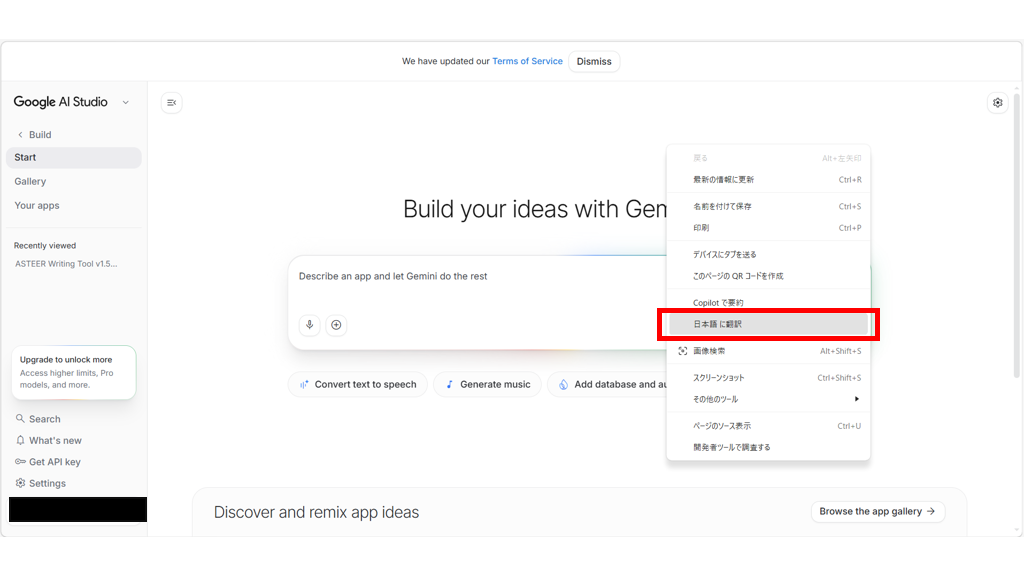
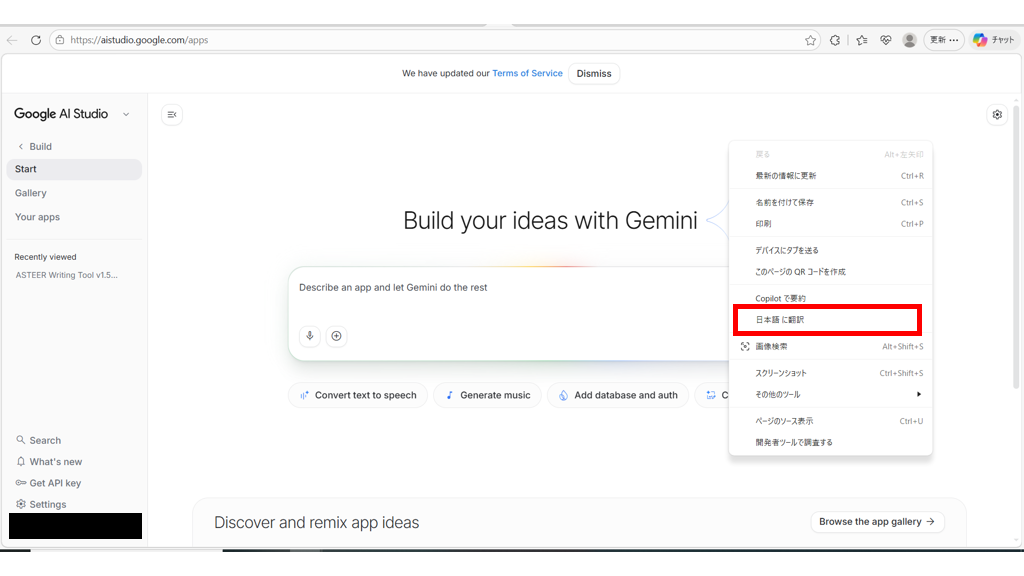
Google AI Studioをブラウザで開き、ページ上の余白部分で右クリックしてください。
表示されたメニューから「日本語に翻訳」を選択するだけで、画面全体が日本語に切り替わります。
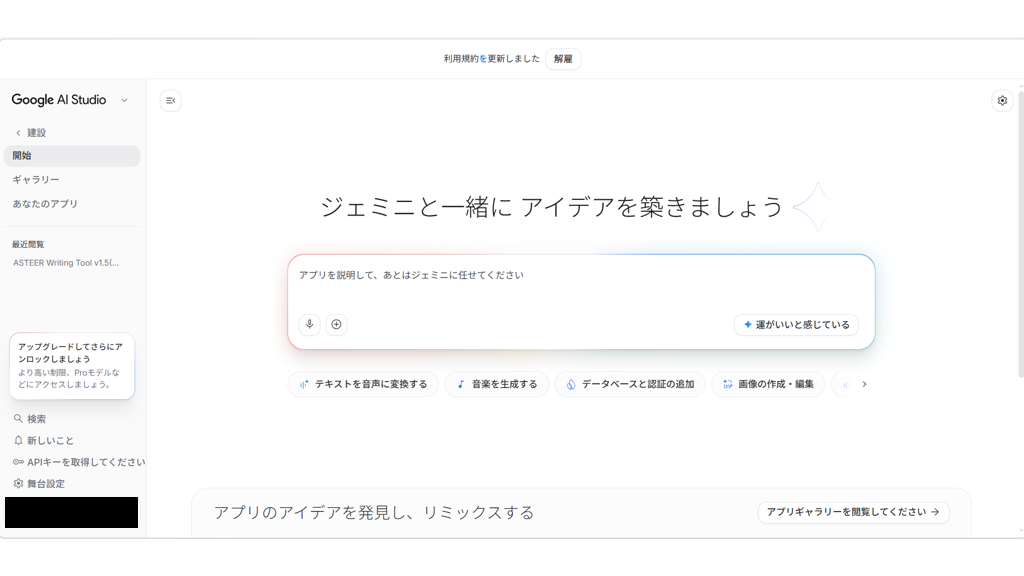
なお、Google AI StudioはSPA(シングルページアプリケーション)という構造のため、画面を切り替えるたびに翻訳が解除されることがあります。
その際はもう一度右クリックから「日本語に翻訳」を実行してください。
【PC】Chrome拡張を使って日本語化する
Chrome拡張の「Google翻訳」を使うと、ページを開くたびに自動で日本語に切り替えられます。
毎回右クリックする手間を省きたい方におすすめです。
手順は以下のとおりです。
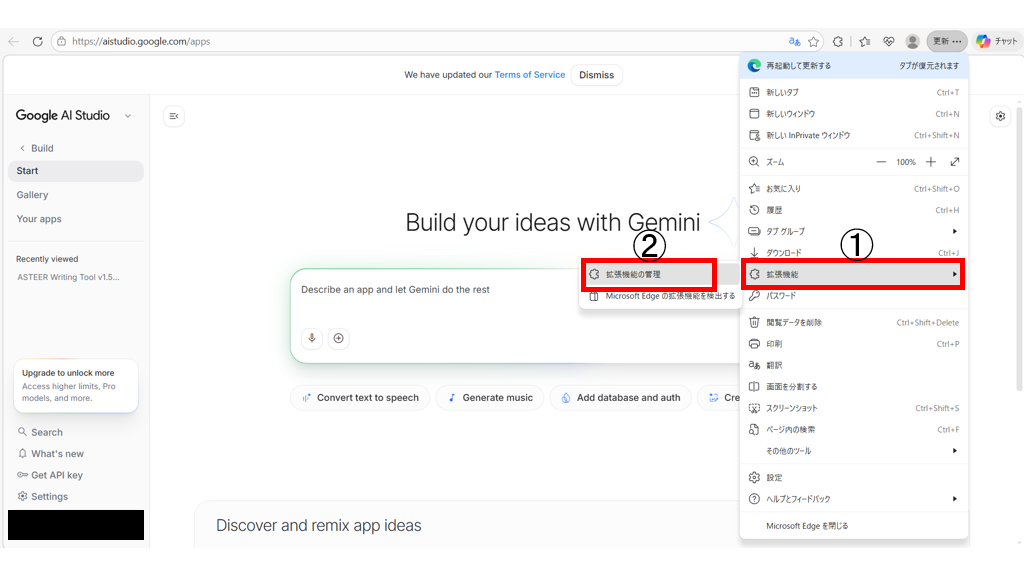
①ブラウザのメニューから拡張機能の管理を開く
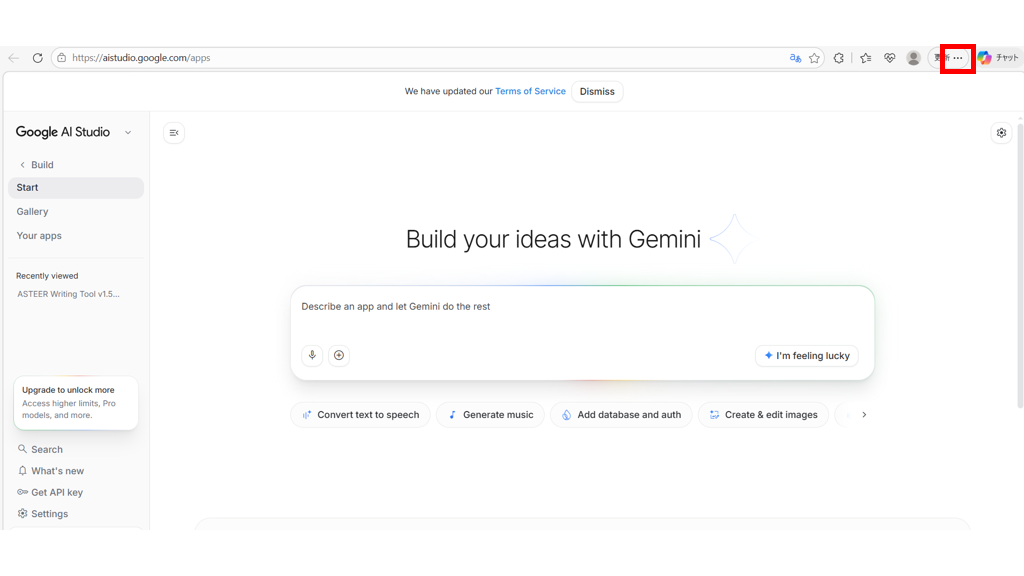
Google AI Studioを開いた状態で、ブラウザ右上の「…」(三点リーダー)をクリックします。
表示されたメニューから「拡張機能」→「拡張機能の管理」を選択してください。
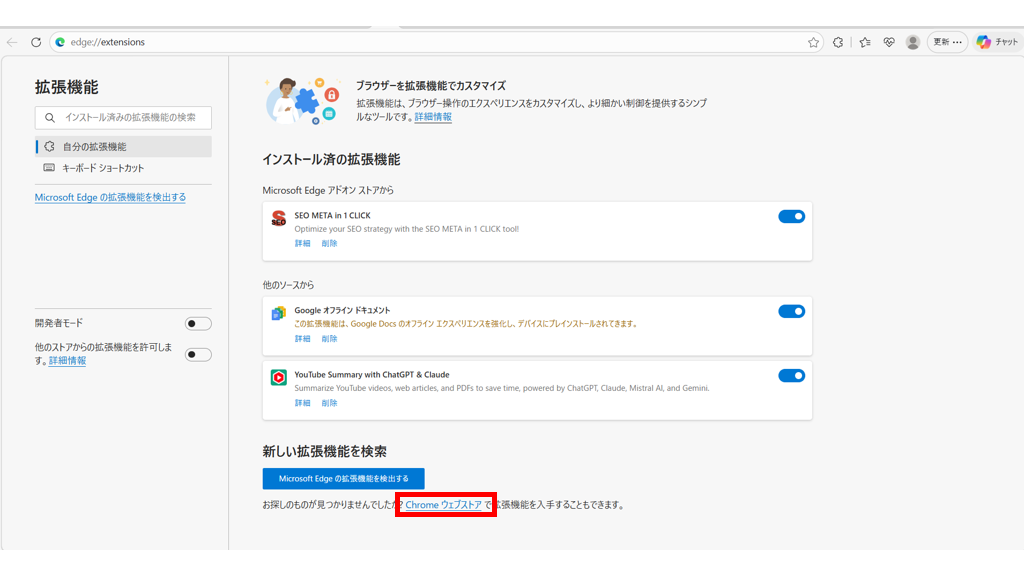
②Chromeウェブストアで「Google翻訳」を検索してインストールする
拡張機能の管理画面が開いたら、左下の「Chromeウェブストア」をクリックします。
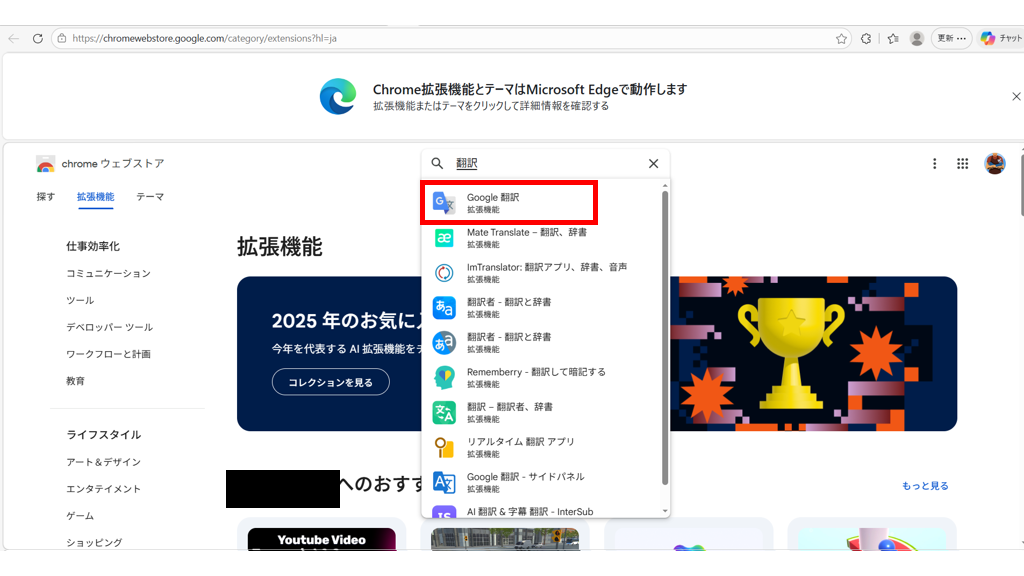
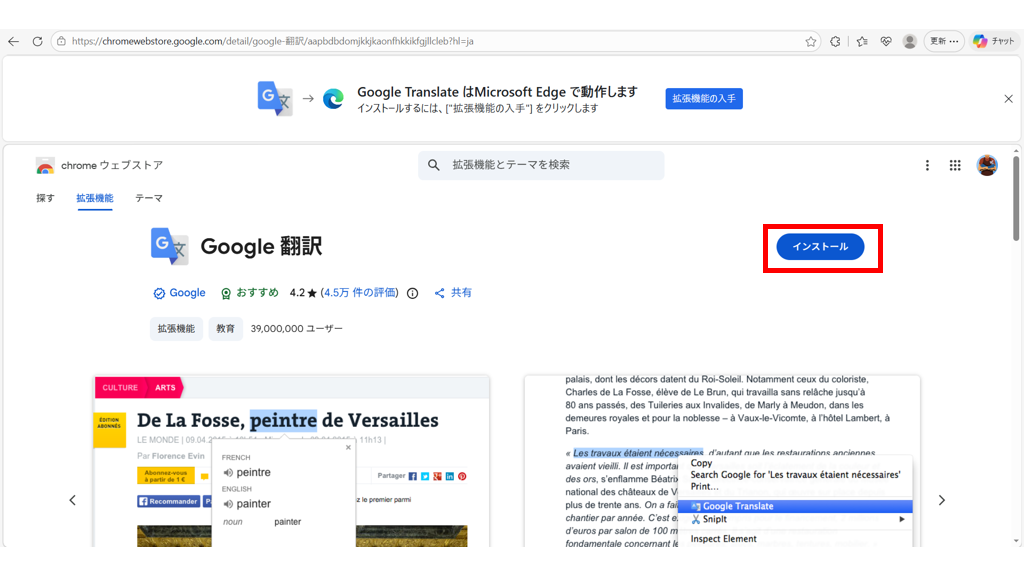
検索窓に「翻訳」と入力し、候補に表示された「Google翻訳」を選択して「インストール」をクリックしてください。
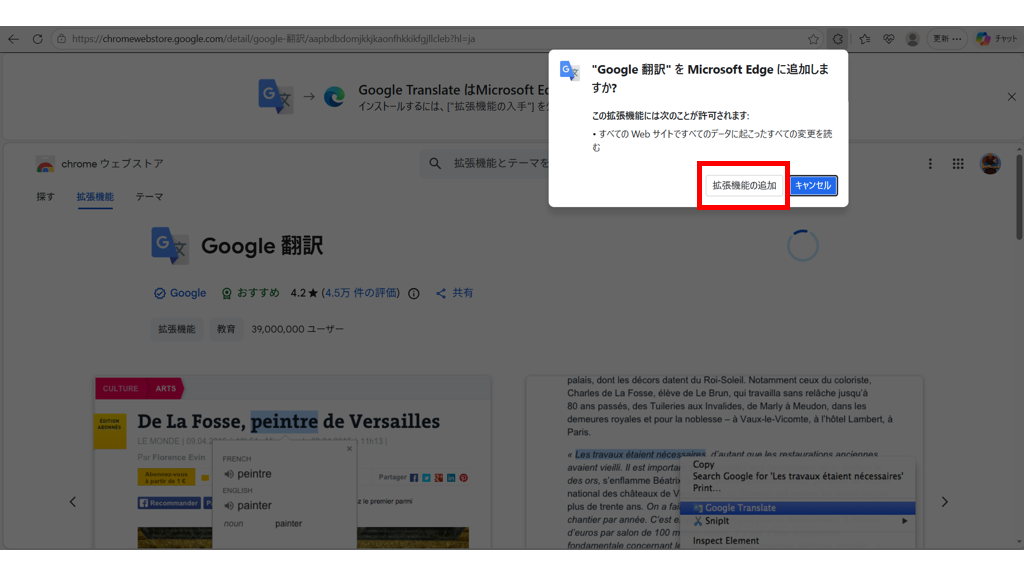
確認画面が表示されたら「拡張機能を追加」をクリックするとインストール完了です。
③Google AI Studioのページに戻り日本語に翻訳をクリックする
インストール後、Google AI Studioのページに戻ります。
ページ上で右クリックし「日本語に翻訳」を選択してください。
④画面が日本語になっているか確認する
メニューやボタンが日本語に切り替わっていれば設定完了です。
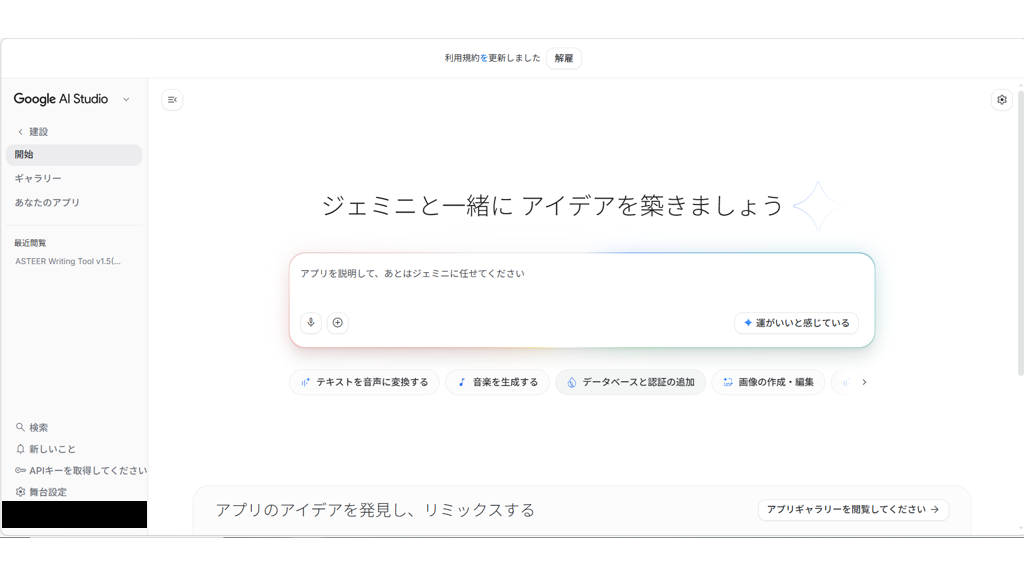
翻訳が反映されない場合はページを再読み込みして、もう一度「日本語に翻訳」を試してみてください。
【スマホ】Google AI Studioを日本語にする方法

スマホでもブラウザの翻訳機能を使えば、Google AI Studioを日本語で表示できます。
デバイス別の手順は以下のとおりです。
- iPhoneの場合(Safari)
- Androidの場合(Chrome)
それぞれ確認していきましょう。
iPhoneの場合(Safari)
iPhoneでGoogle AI StudioをSafariで開いたら、アドレスバーの左端にあるアイコンをタップしてください。
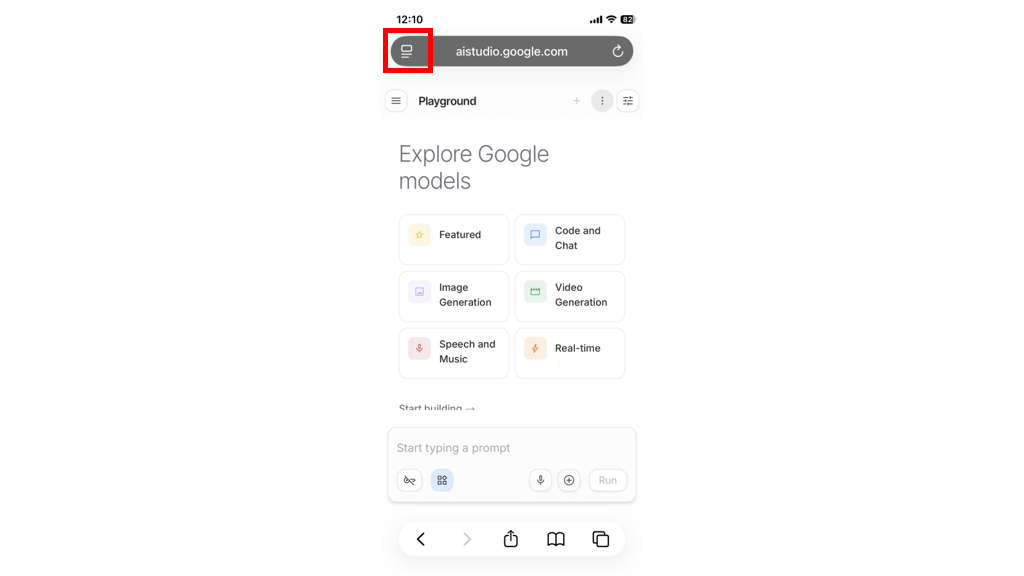
メニューが表示されたら「日本語に翻訳」を選択すると、画面全体が日本語に切り替わります。
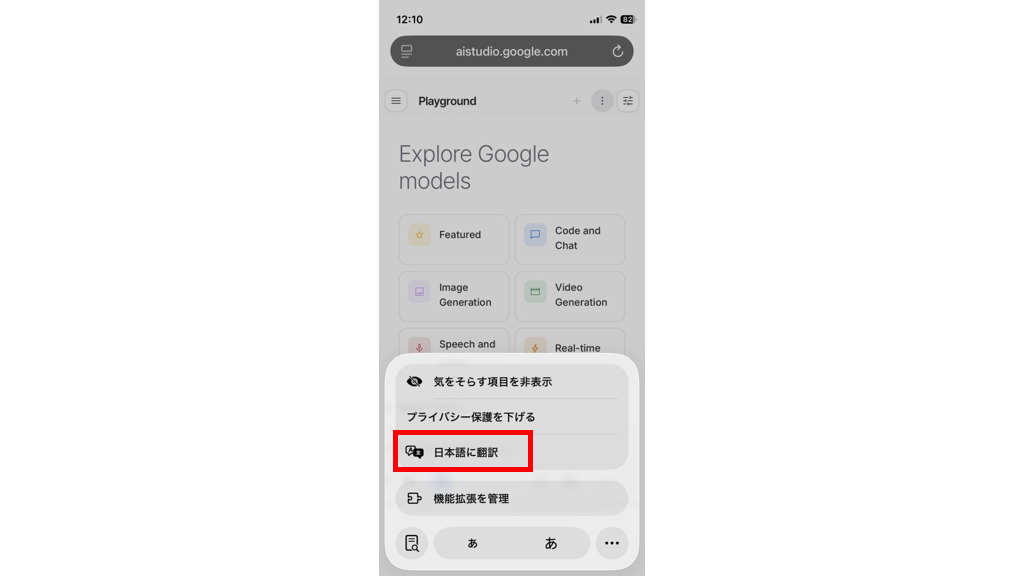
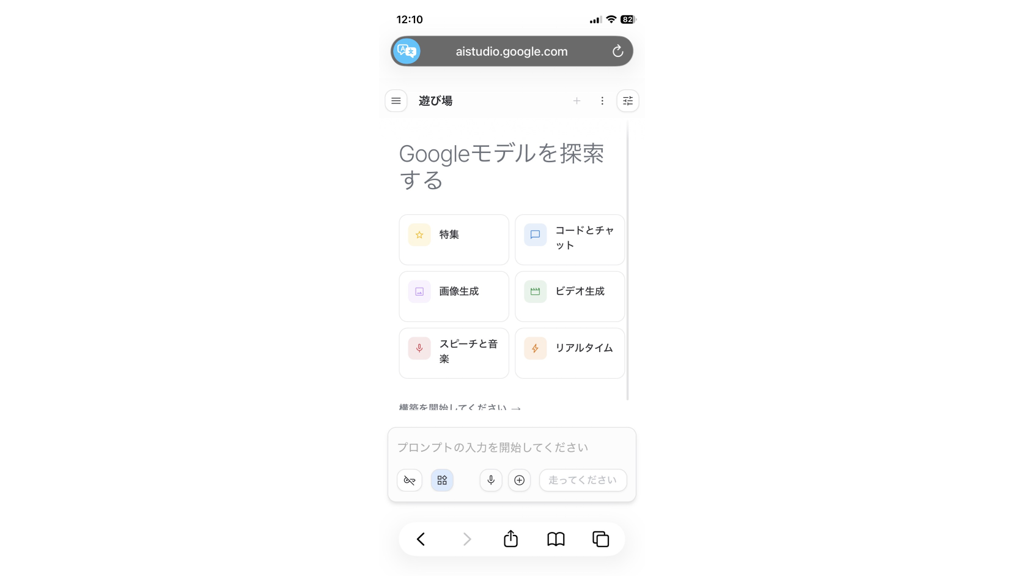
ただし、お使いのiOSのバージョンや設定によっては「日本語に翻訳」の項目が表示されない場合があります。
その際はiOSを最新バージョンにアップデートしてから再度お試しください。
また、PCと同様に、画面を切り替えると翻訳が解除されることがあります。
その場合はもう一度左端にあるアイコンから翻訳を実行してください。
Androidの場合(Chrome)
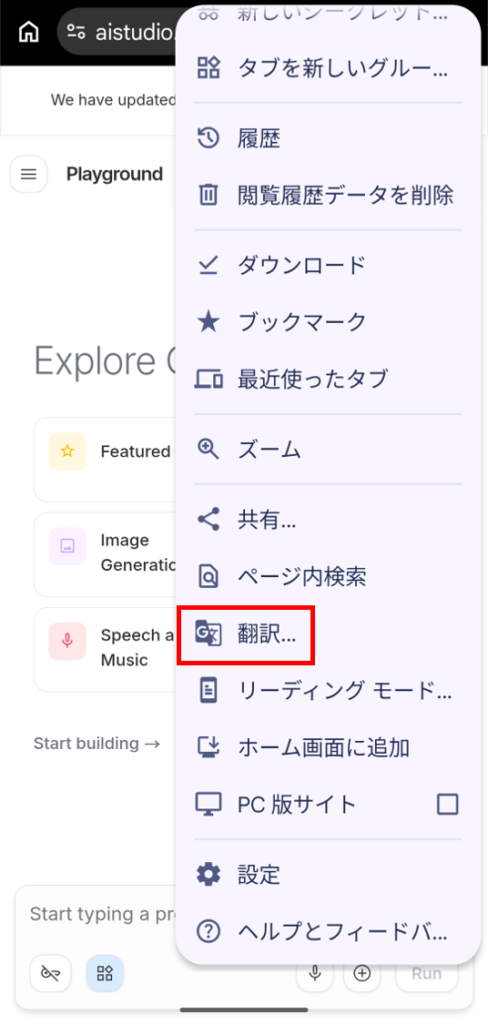
AndroidでGoogle AI StudioをChromeで開いたら、画面右上の「︙」(三点リーダー)をタップしてください。
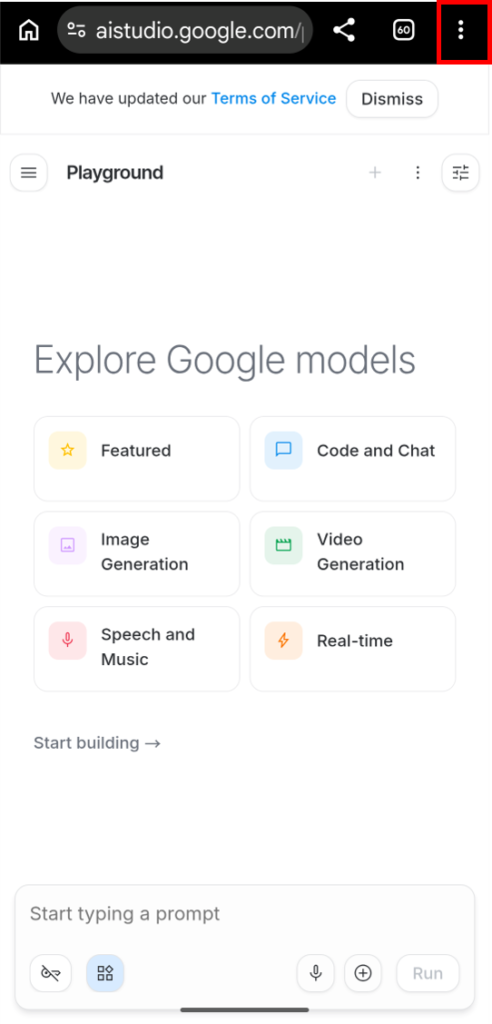
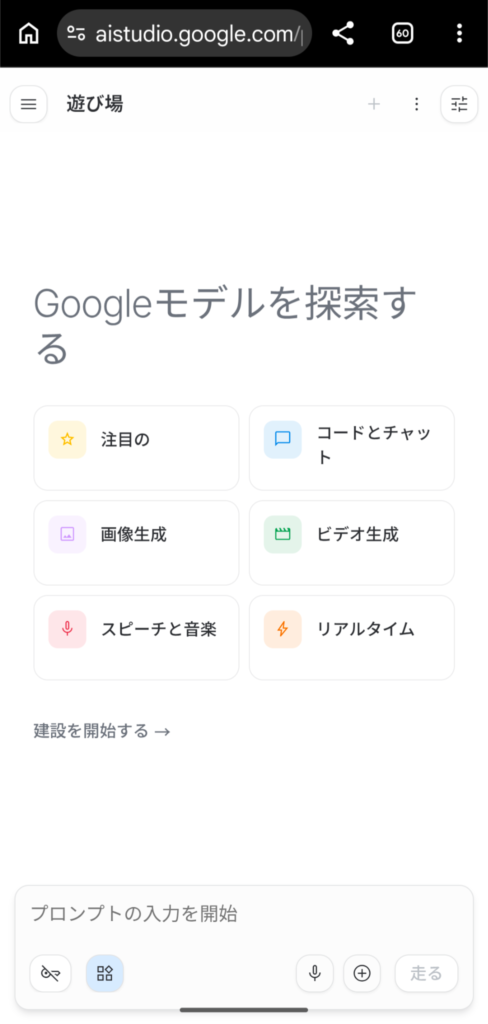
表示されたメニューから「翻訳」を選択すると、画面が日本語に切り替わります。
Google AI Studioが日本語にならない時の対処法

翻訳手順を試しても日本語にならない場合は、以下の順番で確認してみてください。
- まず試したい30秒チェック
- 原因別チェックリスト
それぞれ詳しく見ていきましょう。
まず試したい30秒チェック
日本語にならない時は、まず以下の手順を順番に試してください。
- ページを再読み込みして、もう一度右クリックから「日本語に翻訳」を実行する
- シークレットウィンドウで開き、他の拡張機能を一時的にOFFにする
Chromeを使っている場合、過去に「このサイトは翻訳しない」を誤ってONにしていると翻訳が機能しないことがあります。
翻訳アイコンから設定を確認してみてください。
原因別チェックリスト
30秒チェックで解決しない場合は、以下の原因別チェックリストを参照してください。
| 原因 | 対処法 |
|---|---|
| 翻訳アイコンが出ない | ページを再読み込み後、テキスト部分で右クリックして翻訳を実行 |
| すぐ英語に戻る | 「このサイトは翻訳しない」がONになっていないか確認する |
| 右クリックに項目が出ない | テキスト部分を選択してから右クリックする |
| 拡張機能が反応しない | 広告ブロッカーなど他の拡張機能を一時OFFにして確認する |
| キャッシュの影響 | キャッシュとCookieをクリアして再試行する |
| 会社・学校のPC | 管理者ポリシーで翻訳機能が制限されている可能性があるため管理者に確認する |
Google AI Studioで日本語プロンプトを使いこなす3つのコツ
Google AI Studioでは、プロンプトの書き方を工夫するだけで、精度の高い回答を引き出せます。
押さえておきたいコツは以下の3つです。
- 末尾に「日本語で回答してください」を添える
- AIに役割を与えて専門性を上げる
- 指示は曖昧にせず具体的に書く
それぞれ詳しく見ていきましょう。
末尾に「日本語で回答してください」を添える
プロンプトの末尾に「日本語で回答してください」と一文添えるだけで、英語で返ってくるケースをほぼ防げます。
Google AI Studioは入力言語を自動で判定しますが、専門用語や英単語が混じると英語で回答されることがあります。
日本語での指定を明示することが、安定した出力を得るためのポイントです。
より確実にしたい場合は「必ず日本語で回答してください」と強調するのも一つの手です。
たとえば「新入社員向けの業務マニュアルを作成してください。必ず日本語で回答してください。」のように書くと、英語混じりの回答になるリスクを減らせます。
AIに役割を与えて専門性を上げる
プロンプトの冒頭でAIに役割を与えると、回答の質が上がります。
「あなたは日本市場に精通したマーケティングコンサルタントです」のように、国や専門分野を具体的に指定してください。
役割を与えることで、一般的な説明ではなく、実務で使える専門的な回答を引き出せます。
さらに「日本のビジネス慣習を踏まえて」「敬語を使って」といった条件を加えると、日本語としての自然さも向上します。
役割設定なしで質問した場合と比べると、回答の具体性や専門性に明確な差が出るため、ぜひ習慣化してみてください。
指示は曖昧にせず具体的に書く
曖昧な指示を出すと、期待とは異なる回答が返ってくることがあります。
- 曖昧な例:「ブログ記事を書いて」
- 具体的な例:「中小企業の経営者向けに、AI導入のメリットを3つ挙げて、それぞれ200文字程度で説明するブログ記事を日本語で書いてください」
指定すべき要素は以下の5つです。
- 対象読者
- 文字数
- 構成
- 文体
- 出力言語
この5つを意識して指示を組み立てるだけで、回答の精度が大きく変わります。
はじめは長い指示文を書くのが面倒に感じるかもしれません。
しかし一度テンプレートを作っておけば使い回せるため、作業時間を短縮できます。
まずは上記の具体的な例を参考に、自分の業務に合わせた指示文を作ってみてください。
Google AI Studioを日本語で使う前に知っておきたい3つの注意点

Google AI Studioを日本語で快適に使い続けるために、事前に把握しておきたい注意点が3つあります。
- 入力した情報はAIの学習に使われる可能性がある
- 無料枠のレート制限を超えると使えなくなる
- モデルや機能は定期的に更新される
それぞれ詳しく見ていきましょう。
入力した情報はAIの学習に使われる可能性がある
無料枠でGoogle AI Studioを使う場合、入力したプロンプトや生成された回答がGoogleのモデル改善に使われる可能性があります。
Googleの利用規約には「本無料サービスには、プライベート情報、機密情報、または個人情報を送信しないでください」と明記されています。
また、Google社内の担当者が入出力内容を確認する場合もあるため、注意が必要です。
社名や顧客情報、社内の機密データを含むプロンプトは入力しないようにしましょう。
業務で使う場合は、まず架空のデータや公開情報で動作を確認してから、用途を広げていくのが安全です。
無料枠のレート制限を超えると使えなくなる
Google AI Studioの無料枠には、以下の3つのレート制限が設けられています。
- RPM(1分あたりのリクエスト数)
- TPM(1分あたりのトークン数)
- RPD(1日あたりのリクエスト数)
いずれかの上限を超えると「429エラー」が発生し、一時的に使えなくなります。
個人の学習や業務効率化で使う分には十分な枠ですが、短時間に大量の質問を送ったり、長文のPDFを連続して処理したりすると、すぐに上限に達するので注意が必要です。
制限に達した場合は時間を置いてから再試行してください。
なお、レート制限の具体的な上限値はモデルによって異なるため、最新情報はGoogle AI Studioの公式ページで確認してください。
モデルや機能は定期的に更新される
Google AI Studioで使えるモデルや機能は、予告なく変更や追加・廃止されることがあります。
「stable」「preview」「experimental」といったバージョン表記があり、previewやexperimentalのモデルは将来的に仕様が変わる可能性があります。
実際に2025年12月にはレート制限の仕様が変更され、一部のモデルで1日あたりのリクエスト数が削減されました。
定期的に公式のリリースノートを確認し、使用中のモデルが想定どおりに動作しているかをチェックする習慣をつけておきましょう。
出典:Google「利用可能なモデル | Gemini API」
Google AI Studioで今すぐ試せる3つの活用法

Google AI Studioを日本語に切り替えたら、実際に使ってみましょう。
Google AI Studio独自の強みを活かした活用法を3つ紹介します。
- 1,000ページのPDFを丸ごと読み込んで日本語で要約する
- 会議の音声ファイルをアップロードして議事録を自動作成する
- 英語の資料を日本語に翻訳させる
それぞれ詳しく見ていきます。
1,000ページのPDFを丸ごと読み込んで日本語で要約する
Google AI StudioはPDFを最大1,000ページまで一度に読み込んで処理できるのが強みです。
他のAIツールでは文字数の制限で読み込めない量の資料も、まとめて処理できます。
操作はシンプルで、プロンプト入力欄の「+」ボタンからPDFをアップロードし、「日本語で要点を3つにまとめてください」と指示するだけです。
テキストだけでなく、グラフや図表なども含めて内容を解析してくれます。
会議前に大量の資料を読み込む時間がない場面などに活用してみてください。
出典:Google「ドキュメントの理解 | Gemini API」
会議の音声ファイルをアップロードして議事録を自動作成する
会議の録音データをアップロードして「議事録を日本語で作成してください」と指示するだけで、文字起こしから要点整理まで自動でおこなえます。
「決定事項と担当者をリストアップして」「次のアクションを箇条書きにして」のように追加で指示を出すと、そのまま使える議事録のたたき台が完成します。
対応している音声形式は以下の通りです。
- MP3
- WAV
- AIFF
- AAC
- FLAC
複数の人が入り混じった音声でも精度よく処理できるのが特徴です。
議事録作成にかかる時間を短縮したい方や、聞き漏らしをなくしたい方にとって、活用しやすい機能となっています。
ぜひ手元の録音データで試してみてください。
英語の資料を日本語に翻訳させる
英語のPDFや文書をアップロードして「日本語に翻訳してください」と指示するだけで、文脈を踏まえた自然な日本語訳が出力されます。
単純な単語置き換えではなく、文章全体の意味を理解したうえで翻訳するため、機械翻訳のようなぎこちない表現になりにくい点が特徴です。
「ビジネス文書として自然な表現で翻訳してください」「専門用語には( )で原文を残してください」のように条件を加えると、用途に合わせて翻訳できます。。
海外の最新レポートや英語マニュアルを素早く理解したい場面はもちろん、取引先から届いた英語の契約書や仕様書の確認にも活用してみてください。
Google AI Studioを日本語で使う前に知りたいQ&A

Google AI Studioを日本語で使い始める前に寄せられる疑問をまとめました。
- 日本語でプロンプトを書いても問題ない?
- 無料でどこまで使える?
- モデルはどれを選べばいい?
- ChromeやEdge以外にも日本語にする方法はある?
それぞれ回答していきます。
日本語でプロンプトを書いても問題ない?
問題ありません。
GeminiはGoogleが開発した多言語対応のモデルで、日本語のプロンプトに対して日本語で回答できます。
ただし、プロンプトに英単語や専門用語が混在していると、英語で回答されることがあります。
確実に日本語で返してほしい場合は、プロンプトの末尾に「必ず日本語で回答してください」と添えておきましょう。
文章の作成や要約・翻訳といった用途では、日本語でも十分に実用的なレベルで使えます。
初めて使う場合は、まず日本語でシンプルな質問を投げてみて、回答の精度を確認してみてください。
無料でどこまで使える?
Google AI Studioは、Googleアカウントがあれば基本的に無料で使えます。
ただし、無料枠には1分あたりのリクエスト数(RPM)・1日あたりのリクエスト数(RPD)などのレート制限があります。
個人の学習や業務での試し使いには十分な枠ですが、上限を超えると一時的に使えなくなるので注意が必要です。
また、無料枠で入力したデータはGoogleのモデル改善に使われる可能性があるため、機密情報や個人情報の入力は避けてください。
より安全に使いたい場合は、課金アカウントを設定することでデータが学習に使われなくなります。
モデルはどれを選べばいい?
初めて使う場合はGemini 3 Flash Previewがおすすめです。
速度と精度のバランスが良く、日本語での文章作成や要約・翻訳など幅広い用途に対応しています。
より高精度な回答が必要な場合や、長文の資料を処理したい場合はGemini 3.1 Pro Previewを選ぶと良いでしょう。
一方、速度を重視する場合はGemini 3.1 Flash Lite Previewが向いています。
迷った場合はGoogle AI Studioの「Compare」機能を使って複数のモデルの回答を並べて比較してみてください。
出典:Google「Gemini モデル | Gemini API」
ChromeやEdge以外にも日本語にする方法はある?
あります。
ChromeにDeepL翻訳の拡張機能を追加することで、より自然な日本語に表示できます。
DeepLはChromeウェブストアから無料でインストールが可能です。
検索窓に「DeepL」と入力し、「DeepL: AI translator and writing assistant」を選んでインストールしてください。
Google翻訳と比べて日本語がより自然なため、「翻訳後の日本語が少し硬く感じる」という方はDeepLを試してみてください。
ChromeやEdgeの翻訳機能と組み合わせることで、日本語での閲覧がさらに快適になります。
Google AI Studioを日本語で使いこなして業務を効率化しよう

本記事では、Google AI Studioを日本語にする方法をPC・スマホ別に解説してきました。
Google AI Studioは日本語で指示するだけで、PDF要約や議事録作成・英語資料の翻訳など幅広い業務に活用できる強力なツールです。
活用する際は機密情報の入力やレート制限などの注意点も把握しておきましょう。
【Google AI Studioを活用するポイント】
- まずはブラウザの右クリックから日本語に切り替える
- プロンプトの末尾に「必ず日本語で回答してください」と添える
- PDF要約や議事録作成など、小さな業務から試して徐々に範囲を広げる
Googleアカウントさえあれば無料で始められます。
まずは一つの業務に取り入れてみてください。
AIスキル習得をお考えの場合は、最大75%の研修費を助成金で削減できる生成AI研修サービスがおすすめです。