メール作成AIは業務効率化に有効な手段ですが、以下のような悩みによって導入を迷う方も多いのではないでしょうか。
「AIでメール作成を効率化できると聞くが、本当に人件費削減につながるのか」
「GmailやOutlookとAIを連携させると、セキュリティは大丈夫なのか」
そこで今回は、メール作成AIを導入するメリットやプロンプト例、注意点を解説します。
【記事を読んで得られること】
- メール作成AIを業務で活用するメリット
- AIに入力するプロンプト例
- メール作成におすすめのAIツール
導入時の注意点やFAQも解説しているので、ぜひ参考にしてみてください。

株式会社エヌイチ 代表取締役 CEO
奥山 幸生
株式会社エヌイチ代表取締役|AIを駆使して法人1期目年商5.5億円達成|AI×マネタイズジャンルで日本一のYouTube「AI収益化ラボ」の登録者5.6万人超|国内最大級のChatGPTスクール「ChatGPT道場」の受講者3300人超|AI人材を育てるプロ
\ 「業務効率を10倍にする現場ですぐ使えるプロンプト20選」を特別配布中! /
【経営者・事業責任者の方へ】
なぜ、あなたの会社の生産性は上がらないのか?
「現場は頑張っているが、会社全体の生産性が期待したほど上がらない…」
もし、そう感じているなら、原因は次のようなものではないでしょうか。
- 定型業務に時間を奪われ、付加価値の高い仕事に集中できていない
- 生成AIを導入したが、一部の社員が使うだけで組織的な活用につながっていない
- 営業担当者のスキルにバラつきがあり、成果が属人化してしまっている
- SNSマーケティングや資料作成に、未だに多くの人手と時間を費やしている
- 部門間の連携が滞り、気づけば無駄な会議や手戻りが発生している
これらの課題は、AIを「個人」の便利ツールとして放置し、「組織」の武器として活用できていないことが原因です。
多くの企業が「最適な活用法が分からない」「AI活用が個人任せ」という壁にぶつかり、AI導入の効果を最大化できずにいます。
株式会社エヌイチでは、AI活用の専門家として、“個人任せ”のAI活用を、“組織の成果”に変えるご支援をしてきました。
とくに「オンボーディングの高速化」「営業プロセスの標準化」「バックオフィス業務の自動化」といった分野で、企業変革を実現してきた実績がございます。
今回、そのノウハウを結集し、明日から現場ですぐに使える「成果実証済みのプロンプト20選」をご用意しました。
「AI活用」を机上の空論で終わらせずに、確かな成果を出すために。
指示の出し方一つで会社の生産性が劇的に変わるという事実を、まずはこちらの資料で体感してみませんか?
\ 「業務効率を10倍にする現場ですぐ使えるプロンプト20選」を無料で受け取る /
メール業務にAIを導入する3つのメリット
ここでは、メール業務にAIを導入するメリットを3つ紹介します。
- 生産性を向上できる
- 人件費を抑えながら対応品質を維持できる
- 組織全体の対応スピードを底上げできる
それぞれ、詳しく見ていきましょう。
生産性を向上できる
AIを活用すれば作業環境にもよりますが、メール作成にかかる時間を削減できます。
文面を一から考える工程は想定以上に時間を消費します。AIに宛先や目的を入力すると下書きが生成され、担当者は確認と修正に集中できるでしょう。
返信や受信メールの要約にもAIを活用すれば、メール処理全体の工数を圧縮できます。削減した時間を営業活動や顧客提案に充てられます。
人件費を抑えながら対応品質を維持できる
メール業務にAIを活用することで、担当者ごとの文章品質のばらつきを抑えられます。
メール返信は経験や文章力に左右されやすい業務です。過去の対応履歴をAIに反映すると、一定水準の文面で返信できます。
AI活用で属人化を防ぎつつ、増員せずに対応件数を維持できるでしょう。人的コストを抑えながら顧客対応の質を保てます。
組織全体の対応スピードを底上げできる
メール業務にAIを導入すれば、問い合わせへの初動を早められます。
返信の遅れは商談機会の損失につながりかねません。AIによる返信案を活用すれば、担当者が不在時でも初動対応を準備できるでしょう。作業環境にもよりますが、一次返信までの時間を短縮できるケースもあります。
情報共有も円滑になり、意思決定の遅れを抑えられます。
メール作成AIで実現できる具体的な業務改善
ここでは、メール作成AIで実現できる具体的な業務改善を紹介します。
- 要約による確認時間の短縮
- 返信テンプレの自動化
- 属人業務の標準化
- 英語対応の即時化
それぞれ、詳しく見ていきましょう。
要約による確認時間の短縮
長文メールや複数往復の履歴確認を短縮できます。
過去のやり取りが積み重なった案件では、論点整理だけで時間がかかっていました。メール作成AIに要約を指示すると、主要な論点・依頼内容・未対応事項を抽出できます。
担当者は全文を読み返さずに全体像を把握することが可能です。確認工程が簡潔になり、返信までの判断時間を短縮できるでしょう。
返信テンプレの自動化
定型返信の作成工程を自動化できます。
資料請求や日程調整など、繰り返し発生するメール対応はテンプレート化が可能です。AIに条件分岐や想定質問を組み込むと、受信内容に応じた返信案を自動生成できます。
毎回文面を調整する手間を減らし、初動返信までの時間を安定させられるでしょう。
属人業務の標準化
担当者ごとの文書品質の差を縮小でき、全体の品質が安定します。
営業担当やサポート部門の優れた返信事例をAIに反映させると、組織内における文面の水準を統一できます。新人でも一定水準のメール返信が可能になるでしょう。
対応品質が個人依存から仕組み依存へ移行し、引き継ぎ時の混乱も抑えられます。
英語対応の即時化
英語で書かれたメールの作成時間を短縮できます。
日本語で指示すると、ビジネス英語の文面を生成できます。定型的な問い合わせ対応や商談調整も即座に整えられるでしょう。
翻訳作業や表現確認にかかる時間を減らし、海外案件への返信速度を安定させられます。
目的別に使えるメール作成AIプロンプト例

ここでは、目的別に使えるメール作成AIプロンプト例を紹介します。
- 営業メール作成
- クレーム返信
- 英文メール作成
- 要約・添削
それぞれ、詳しく見ていきましょう。
営業メール作成
営業メールでは、対象・訴求軸・ゴールを明確に伝えると、実務レベルの文章が生成されます。
| # 命令書 あなたは当社の法人営業担当です。新規法人向けにクラウド在庫管理サービスを提案する営業メールを作成してください。 # 条件 ・対象:中小企業の経営者 ・目的:商談機会の獲得 ・訴求:業務効率化とコスト削減 ・導入事例を1つ含める ・300文字以内 ・丁寧だが押し付けがましくないトーン # 出力形式 件名: 本文: |
訴求軸と文字数を明示すると、汎用的な文章になりにくくなります。
クレーム返信
クレーム対応では、事実関係とトーンを具体的に指定すると安定します。
| # 命令書 あなたは当社の営業担当です。取引先から納品遅延についてクレームを受けました。返信メールを作成してください。 # 事実 ・原因:部材調達の遅れ ・現在の状況:出荷準備完了 ・今後:再発防止策を実施予定 # 条件 ・責任を回避しない ・誠実で冷静なトーン ・原因説明と再発防止策を含める ・400文字以内 # 出力形式 件名: 本文: |
原因・現状・再発防止の三点を入れると、構成が崩れません。
英文メール作成
英語メールでは、日本語で状況を整理し、出力言語を明示すると安定します。
| # 命令書 あなたはビジネスメール作成アシスタントです。海外の取引先に送る英語メールを作成してください。 # 目的 発注内容の確認と納期のリマインド # 前提情報 ・取引先とは継続取引中 ・納期は今月末 ・丁寧だが簡潔に伝えたい # 条件 ・出力は英語 ・ビジネスライクで礼儀正しい表現 ・200ワード以内 ・過度にカジュアルな表現は避ける # 出力形式 Subject: Body: |
出力言語を「英語」で明示すると、日本語混在を防げます。目的と関係性を先に書くと、直訳調になりにくくなります。
要約・添削
受信メールの整理や送信前チェックにもAIメールは活用できます。
【要約用】
| # 命令書 以下のメール内容を要約してください。 # 条件 ・重要論点を箇条書きで整理 ・未対応事項を明示 ・200文字以内 |
要点と未対応事項を分けると、確認作業が短縮されます。
【添削用】
| # 命令書 あなたはビジネスメールの校正担当です。以下の文章を添削してください。 # 条件 ・丁寧でやわらかいトーンに調整 ・不自然な敬語を修正 ・冗長表現を削除 ・修正後の全文を提示 |
送信前にAIで整える運用を組み込むと、文章品質が安定します。
おすすめのメール作成AIツール7選
ここでは、おすすめのメール作成AIツールを7つ紹介します。
- ChatGPT
- Gemini(Gmail)
- Copilot(Outlook)
- HubSpot
- yaritori AI
- Jasper
- EaseMate AI
それぞれ、詳しく見ていきましょう。
ChatGPT
おすすめポイント
- 汎用性が高い
- 無料プランあり
- 要約や添削にも対応
ChatGPTは汎用型の生成AIで、メール作成だけでなく、要約や添削にも活用できます。少人数から試しやすく、プロンプトの設計次第で柔軟に対応可能です。
ChatGPTに関しては、以下の記事で詳しく解説していますので、参考にしてみてください。

Gemini(Gmail)
おすすめポイント
- Gmailと直接連携
- 画面内で返信生成
- Google環境と相性が良い
GeminiはGmail内でAIメール作成が可能です。受信画面のまま返信案や要約を生成できます。Google Workspaceを利用している企業では導入しやすい構成です。
Geminiに関しては、以下の記事で詳しく解説していますので、参考にしてみてください。

Copilot(Outlook)
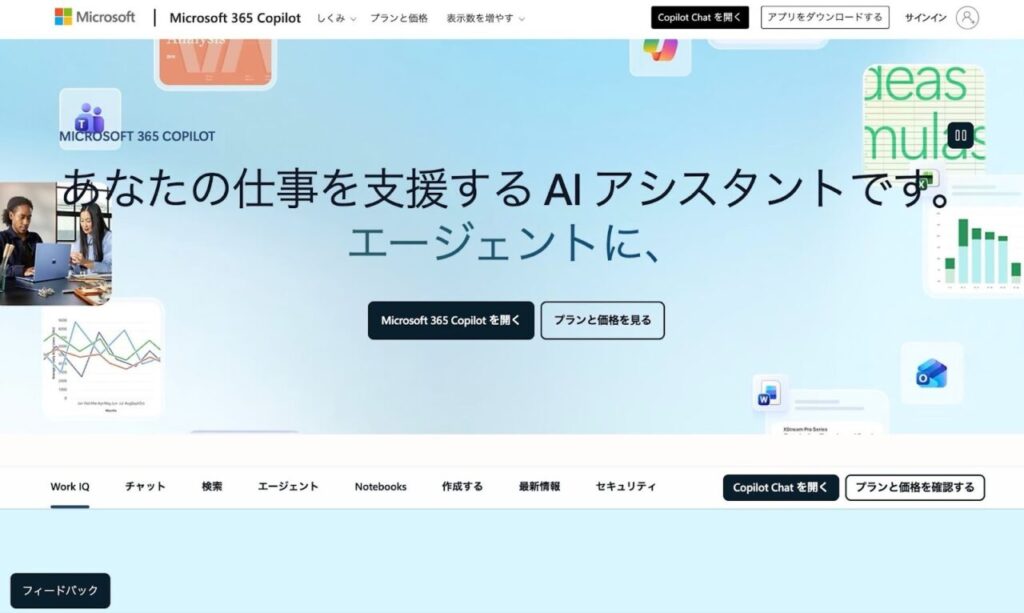
おすすめポイント
- Outlookと統合
- スレッド要約対応
- Microsoft 365連携
CopilotはOutlook上で下書きを生成できます。長文メールのスレッドの要約にも対応しています。業務でMicrosoft 365を利用している企業におすすめです。
Copilotに関しては、以下の記事で詳しく解説していますので、参考にしてみてください。
HubSpot
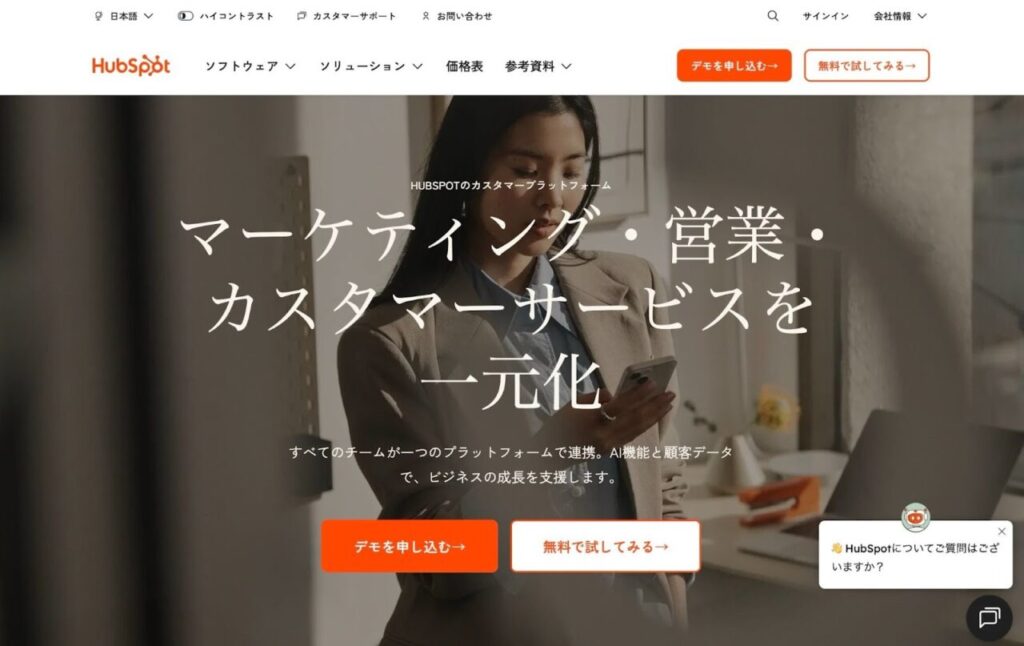
おすすめポイント
- CRMと連動
- 営業メール作成に強い
- 顧客データ活用可能
HubSpotは営業・マーケティング支援ツールです。顧客情報をもとにパーソナライズしたメールを作成できます。営業プロセスと一体で管理したい企業向けです。
yaritori AI
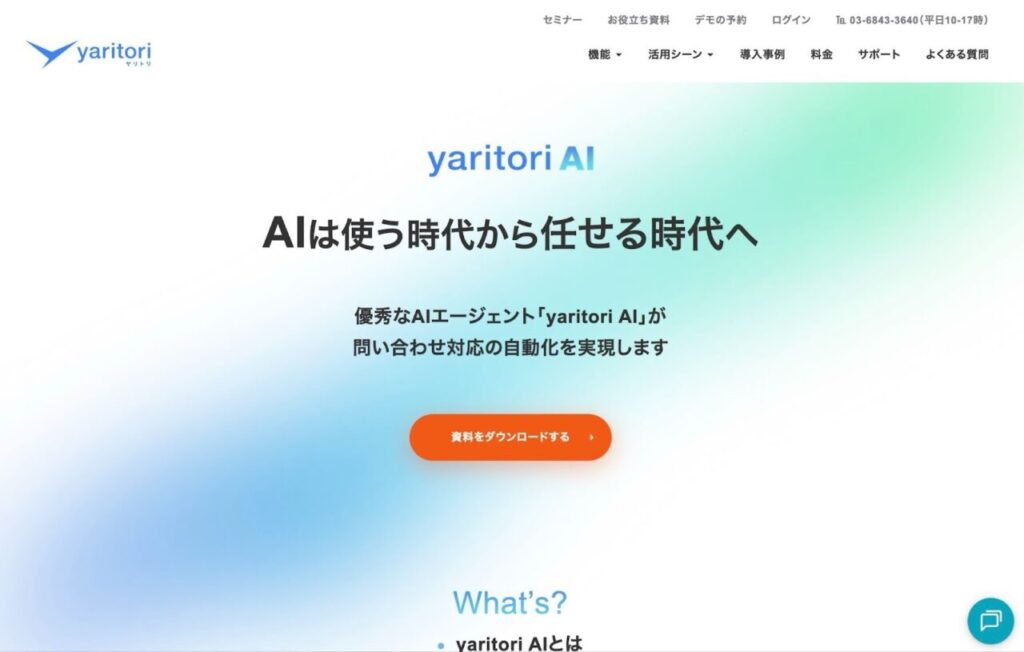
おすすめポイント
- 問い合わせ管理特化
- 過去の対応履歴を参照した返信案を生成
- 自動振り分け対応
yaritori AIは問い合わせ対応を効率化できるツールです。過去の対応履歴を反映した返信案を生成できます。カスタマーサポート部門での利用に向いています。
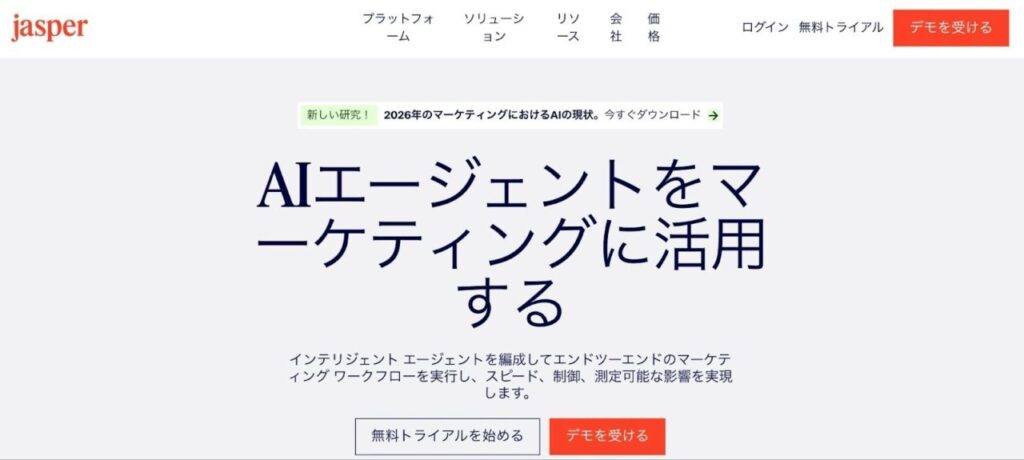
Jasper
おすすめポイント
- ブランドトーン学習
- マーケティング特化
- 大規模配信対応
Jasperはマーケティング用途に強いAIです。ブランドガイドラインを反映したメールを生成できます。大量配信やキャンペーン運用に適しています。
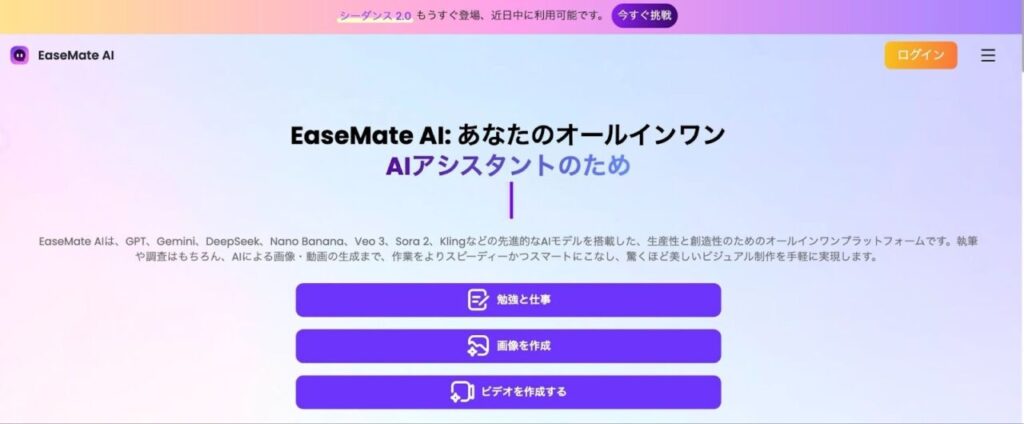
EaseMate AI
おすすめポイント
- 多機能型
- 要約や生成に対応
- 複数モデル搭載
EaseMate AIはメール作成に加え、要約や資料整理にも対応します。複数業務を一括で効率化したい企業に向いています。
メール作成AIをGmail・Outlookと連携する方法
ここでは、メール作成AIをGmail・Outlookと連携する方法を紹介します。
- Gmailとの連携方法
- Outlookとの連携方法
それぞれ、詳しく見ていきましょう。
Gmailとの連携方法
Gmailでは標準機能とGeminiを活用できます。
【標準機能を使う場合】
- Gmailの「設定」を開く
- 「全般」タブでスマートリプライを有効化
- 受信メールに表示される返信候補を選択
短文返信を即座に作成できます。
【Geminiを活用する場合】場合】
- Gemini機能が有効な環境でGmailを開く
- メール作成画面で文章生成を選択
- 指示内容を入力し下書きを生成
長文の返信案や文面改善、要約作成が可能です。少人数で試験運用し、実務への適合度を確認すると安心です。
Outlookとの連携方法
OutlookではCopilotを利用してAIメールを生成できます。
【Copilot利用手順】
- Outlookで新規メール作成画面を開く
- Copilotを起動
- 目的や要点を入力して下書きを生成
- トーンや長さを調整
受信メールの要約や返信案作成も同一画面で実行できます。既存の操作画面内で完結するため、操作負担を抑えながら導入できます。段階的に対象部署を広げる運用がおすすめです。
メール作成AIを導入する際の注意点

ここでは、メール作成AIを導入する際の注意点を紹介します。
- 個人情報・機密情報の取り扱いリスク
- 誤生成や事実誤認のリスク
- 社内定着までの運用負担
それぞれ、詳しく見ていきましょう。
個人情報・機密情報の取り扱いリスク
機密情報をそのまま入力すると情報漏えいにつながる可能性があります。
顧客情報や社外秘データをプロンプトに直接入力すると、AIの学習に使用される場合があるので注意しましょう。
機密情報は匿名化して入力する、学習に利用されない設定にするといった対策がおすすめです。利用規約も事前に確認しておくと安心です。社内ガイドラインを整備し、入力範囲を明確に制限してください。
誤生成や事実誤認のリスク
AIが生成したメール文章を、確認することなく送信してしまうと、誤情報(ハルシネーション)を拡散する可能性があります。
メール作成AIは過去データを基に文章を生成します。最新情報と異なる内容や不自然な敬語を出力する場合も出てくるでしょう。
特に料金・契約条件・日程などの数値情報は誤りが発生しやすい領域です。送信前に担当者が事実確認する工程を必ず組み込みましょう。
社内定着までの運用負担
導入直後から全社的な効果が出るとは限りません。
業務に合わせた初期設定やプロンプト設計には時間がかかります。現場が操作に慣れるまで一定の教育期間も必要です。
負担を抑えるには、パスワードの再発行といったマニュアルを見れば解決するような、お決まりの質問への対応などの限定された範囲から始めましょう。小規模で導入して効果を検証し、段階的に対象業務を広げるのが理想です。
メール作成AIに関するよくある質問(FAQ)
最後に、メール作成AIに関するよくある質問を紹介します。
- Q1.メール作成AIは無料でも十分に活用できますか?
- Q2.AIが作成したメールをそのまま送っても問題ありませんか?
- Q3.GmailやOutlookと連携すると何が自動化できますか?
- Q4.メール作成AIの導入でどの程度のコスト削減が期待できますか?
- Q5.セキュリティ面で注意すべきポイントはありますか?
それぞれ、詳しく見ていきましょう。
Q1.メール作成AIは無料でも十分に活用できますか?
はい、基本的なメール作成であれば無料プランでも活用できます。
ChatGPTやGeminiなどの無料版でも、適切な指示を出せばビジネスメールの下書きを作成できます。ただし、チャット履歴の保存にはアカウント登録(無料)が必要です。
また、GPTの作成・共有などの高度な連携機能はGoプラン(有料)以上、管理コンソール等の管理機能はBusinessプラン以上に限定されます。
まず無料で検証し、業務量に応じて有料版を検討する方法がおすすめです。
Q2.AIが作成したメールをそのまま送っても問題ありませんか?
いいえ、そのまま送信する運用は推奨できません。
AIはもっともらしい文章を生成しますが、事実誤認や敬語の不自然さが含まれる場合があります。特に契約条件や金額などの数値情報は確認が欠かせません。
生成文は下書きとして扱い、担当者が最終確認する工程を必ず残しましょう。
Q3.GmailやOutlookと連携すると何が自動化できますか?
連携すると、返信案の作成や要約作業を自動化できます。
Gmailではスマートリプライや文章生成機能を活用できます。OutlookではCopilotなどの機能により、受信画面上で返信案を作成できます。
別画面を開かずにドラフト生成や要約ができるため、メール処理の流れが簡潔になります。
Q4.メール作成AIの導入でどの程度のコスト削減が期待できますか?
一定の人件費圧縮は見込めますが、効果は運用次第です。
メール作成や確認にかかる時間を約20〜30%削減できる場合があります。チーム単位で見ると、1日あたり数時間分の工数が削減されるケースもあるでしょう。
削減した時間を中核業務に振り向けられる点が実質的な効果です。
Q5.セキュリティ面で注意すべきポイントはありますか?
はい、機密情報の入力管理が必要です。
クラウド型AIでは入力内容が外部に送信されます。個人情報や未公開情報をそのまま入力しない運用が前提です。利用規約を確認し、学習利用の有無を把握してください。
社内で入力範囲を定めるルール整備も欠かせません。
メール作成AIを活用して組織全体の生産性向上を目指そう
本記事では、メール作成AIの概要や導入メリット、具体的な業務改善施策、プロンプト例やおすすめツールについて解説してきました。
メール作成AIは、作成時間の削減や返信テンプレの自動化によって生産性を高められる一方、個人情報の取り扱いや誤生成への注意も欠かせません。適切な運用ルールと最終確認の体制を整えておきましょう。
【メール作成AIを効果的に活用するポイント】
- 目的を明確にし小規模から導入する
- 公式連携機能を活用し安全性を確保する
- プロンプトを工夫し品質を安定させる
組織に合った形で運用すれば、メール業務は大きく改善できます。まずはできる範囲から活用を始めてみてください。
AIリテラシー向上のために社内研修をお考えの場合は、研修費の最大75%が助成金(人材開発支援助成金)で補助される生成AI研修サービスがおすすめです。