

CopilotのAIエージェント機能は企業が目的に応じて独自に作成できる業務特化型のAIですが、以下のような悩みから導入に迷っている方も多いでしょう。
「Copilotエージェントを使って業務を効率化できるイメージが湧かない」
「Copilotエージェントをどの業務に組み込めばいいかわからない」
そこで今回は、「業務特化型AIのCopilotエージェント機能とは何か」を実際の活用事例を交えながら解説します。
【記事を読んで得られること】
- Copilotエージェントの特徴5つと活用例
- Copilotエージェントの料金プラン
- Copilotエージェントの作成方法
AIを自社の業務に最適化して使いたい方は、ぜひ参考にしてください。
【Copilot関連の用語】
- Microsoft Copilot:Microsoftが提供しているAIサービスCopilotの総称。MicrosoftのブラウザEdgeや検索エンジンBing、Windows、モバイルアプリなどあらゆる場所で使用できるAIで、無料で使えます。
- Microsoft 365 Copilot:WordやExcel、Outlook、Teams、SharepointなどMicrosoft 365アプリに統合された企業向けAIサービス。利用するには有料のMicrosoft 365のライセンスが必要です。
- Copilotエージェント:Microsoftが提供する自律型AI。指示に従い継続的にタスクを実行してくれるAIアシスタントで、本記事で詳しく解説します。
- Copilot Studio:Copilotエージェントを作成し管理する開発プラットフォームのことです。

株式会社エヌイチ 代表取締役 CEO
奥山 幸生
株式会社エヌイチ代表取締役|AIを駆使して法人1期目年商5.5億円達成|AI×マネタイズジャンルで日本一のYouTube「AI収益化ラボ」の登録者5.6万人超|国内最大級のChatGPTスクール「ChatGPT道場」の受講者3300人超|AI人材を育てるプロ
\ 「業務効率を10倍にする現場ですぐ使えるプロンプト20選」を特別配布中! /
【経営者・事業責任者の方へ】
なぜ、あなたの会社の生産性は上がらないのか?
「現場は頑張っているが、会社全体の生産性が期待したほど上がらない…」
もし、そう感じているなら、原因は次のようなものではないでしょうか。
- 定型業務に時間を奪われ、付加価値の高い仕事に集中できていない
- 生成AIを導入したが、一部の社員が使うだけで組織的な活用につながっていない
- 営業担当者のスキルにバラつきがあり、成果が属人化してしまっている
- SNSマーケティングや資料作成に、未だに多くの人手と時間を費やしている
- 部門間の連携が滞り、気づけば無駄な会議や手戻りが発生している
これらの課題は、AIを「個人」の便利ツールとして放置し、「組織」の武器として活用できていないことが原因です。
多くの企業が「最適な活用法が分からない」「AI活用が個人任せ」という壁にぶつかり、AI導入の効果を最大化できずにいます。
株式会社エヌイチでは、AI活用の専門家として、“個人任せ”のAI活用を、“組織の成果”に変えるご支援をしてきました。
とくに「オンボーディングの高速化」「営業プロセスの標準化」「バックオフィス業務の自動化」といった分野で、企業変革を実現してきた実績がございます。
今回、そのノウハウを結集し、明日から現場ですぐに使える「成果実証済みのプロンプト20選」をご用意しました。
「AI活用」を机上の空論で終わらせずに、確かな成果を出すために。
指示の出し方一つで会社の生産性が劇的に変わるという事実を、まずはこちらの資料で体感してみませんか?
\ 「業務効率を10倍にする現場ですぐ使えるプロンプト20選」を無料で受け取る /

Copilotエージェントとは

ここでは、Copilotエージェントの基本的な仕組みと通常のCopilotとの違いについて詳しく解説します。
Copilotエージェントとは、単なるAIとのチャットにとどまらず従来は人が手作業でおこなっていた企業の定型業務を自動で進めてくれるサービスです。
正しく理解して自社の業務にどのように取り入れるか、具体的なイメージをつかんでいきましょう。
Copilotエージェントの概要
Copilotエージェントは、Microsoftが提供するCopilotのAI機能をさらに拡大させた、企業の業務を自律的に支援するAIサービスです。
どの企業でも自社の業務にあわせて独自に機能をカスタマイズでき、エージェントを作るための特別なITスキルは必要ありません。
メール対応や社内からの問い合わせ、データの整理などの時間が取られがちな作業をCopilotエージェントが代行して24時間途切れずに処理します。
あらかじめ与えた条件やデータに基づいて自律的に作業を進めてくれるため、社員が逐一AIとチャットする負担を減らしながら業務の品質を一定に保てる点が大きな強みです。
通常のCopilotとの違い
通常のCopilotは、書類作成や記事の要約といったユーザーからの指示に応じて単発のタスクをこなすアシスタントのような役割を果たします。
Microsoft 365アプリに統合されたCopilotであれば、対応するライセンスをもつアカウントでサインインするだけで特別な初期設定なしに使い始められます。
一方、Copilotエージェントは企業があらかじめ設定した業務ルールやワークフローに基づき、みずから判断して業務を進めるAIです。
したがって、どのようにCopilotエージェントに業務を任せるのかを企業側が最初に設計する必要があります。
通常のCopilotが指示を与える都度作業を支援してくれるのに対し、Copilotエージェントは継続的な業務を自動化するツールと理解しましょう。
Copilotの一般的な活用方法に関しては以下の記事で解説しているので、ぜひ参考にしてください。

なお、CopilotエージェントはCopilot Studioという開発プラットフォームで作成します。Copilot Studioについてはのちほど料金プランの章で詳しく解説します。
Copilotエージェントの特徴5つ

ここでは、Copilotエージェントの特徴を5つ紹介します。
- 自発的なタスク処理
- 目的にあわせてAIをカスタマイズ
- 蓄積された企業データの横断検索
- 複数のエージェントが連携
- ほかのMicrosoftサービスと一体化
それぞれ、詳しく見ていきましょう。
自発的なタスク処理
先ほどの説明のとおり、ユーザーからの指示がなくても自発的に動いてタスクを実行する点はCopilotエージェントの大きな特徴です。
あらかじめ設定したトリガー(条件)に応じて動作するため、たとえば「毎週月曜の朝6時に売上を集計してレポートを作成し、各部長にメールで送信」といった定型業務を自動化できます。
結果として、日々のルーティンワークに割いていた時間が削減され、社員がより重要なほかの業務に集中できるようになります。
目的にあわせてAIをカスタマイズ
Copilotエージェントは企業の業務や目的に応じて柔軟に仕様を設計でき、部門ごとに特化した複数の専用エージェントを作成できます。
具体的には以下のような業務の自動化がCopilotエージェントによって可能です。
- 販売状況をグラフ化してExcelファイルで出力
- 社内問い合わせへの回答
- 在庫が一定数を下回ったら営業担当に通知
- 採用の応募メールを候補者のスキルごとに分類
このようなエージェントを目的に応じて使い分けることで、日常業務の負担を軽減しながら自社に最適化された業務体制を整えられるでしょう。
蓄積された企業データの横断検索
OutlookのメールやTeamsの会話ログ、OneDriveに保存されたWord、Excel、PowerPointファイルなどに蓄積された社内データをCopilotエージェントが横断的に検索し、業務に必要な情報を瞬時に引き出します。
たとえば、「昨年のプロジェクトの提案書を出して」と尋ねればCopilotエージェントが複数のフォルダやサイトから参照したい情報をすぐに提示します。
さらに、検索で見つかった書類の要約や関連資料もあわせて自動で整理して業務で使いやすい形にまとめてくれるでしょう。
複数のエージェントが連携
複数のCopilotエージェントを作成しそれぞれを連携させれば複雑な業務フローも自動化できます。
たとえば、商品の発送完了と同時に発送完了メールを送信するエージェント、請求書を作成するエージェント、在庫データを更新するエージェント、在庫が少なくなったタイミングで担当者へ通知するエージェントが連携すれば、人の手を介さずに一連の定型作業が完了します。
正しく処理されているかを社員が確認するだけで済むため、作業負担が大幅に軽減されトラブルの発生リスクも最小限に抑えられるでしょう。
ほかのMicrosoftサービスと一体化
CopilotエージェントはMicrosoft 365の各種ツールとシームレスに連携できる点も大きな強みです。Teams、Excel、Word、Outlookといったアプリ内で直接Copilotエージェントを呼び出せるため、作業の途中でアプリを切り替える手間がかかりません。
操作方法を新しく覚える負担も少なく、ほかのAIサービスと比べてよりスムーズに導入を進められるでしょう。
Copilotエージェントの活用事例7選

ここでは、Copilotエージェントの具体的な活用事例を7つ紹介します。
- 社内問い合わせ対応
- 人事・総務関連の手続き
- 営業資料・提案書作成
- 月次レポートの作成
- 顧客からの問い合わせの一次対応
- 商品・サービス購入の相談
- 申し込み手続きの案内
それぞれの具体例をチェックしていきましょう。
社内FAQ
あらかじめ想定される質問に関する答えをナレッジとしてエージェントに学習させておけば、社内の問い合わせに対してCopilotエージェントが自動で対応します。
総務部や人事部が同じ質問に何度も回答する手間がかからず、問い合わせ対応に割いていた時間を削減できます。
従業員側も24時間いつでも回答が得られ、担当者の業務時間外や休暇中でもすぐに疑問を解消できるでしょう。
社員研修の代行
新入社員の研修は担当者が長時間拘束される場合が多く、負担も大きくなりがちです。
マニュアル動画や資料をOneDriveに用意しておけばいつでもCopilotエージェントを通して研修を受けられるようになり、自分のペースで理解を深められます。研修を動画の視聴でおこなう企業は多いですが、そこにCopilotエージェントによるチャットボットも加われば不明点を気軽に質問できるので、さらに学習の効率が上がるでしょう。
研修の担当者は個別対応に追われずに通常の業務に集中できるようになります。
営業資料・提案書の作成
OutlookのメールやOneDriveに保存された資料を分析して、営業資料やプレゼン用のスライドの下書きを作成するのもおすすめです。
さらに、得意先の過去の販売データをもとに必要な情報を整理し、資料に盛り込むポイントをCopilotエージェントに提案させることも可能です。
担当者はCopilotエージェントが生成した下書きに調整を加えるだけで済むため、資料の作成にかかる時間を短縮できるうえ、商談に役立つ新しいアイディアも得られます。
月次レポートの作成
売上が記録されたExcelファイルをOneDriveに保存しておき月ごとにレポートを作成すれば、販売状況を素早く把握できます。グラフや表にして視覚的にわかりやすい形式にまとめれば、数字の変化やトレンドの把握もより簡単になるでしょう。
また、前月や前年のデータと比較して売れ行きの好調な商品をピックアップさせれば、今後の営業活動や生産管理のスケジュール調整に役立てやすくなります。
以下の記事ではCopilotとExcelの連携方法を詳しく解説しているので、気になる方はこちらもぜひ参考にしてください。

顧客からの問い合わせの一次対応
顧客からの問い合わせへの対応はCopilotエージェントの得意とする分野の一つです。
事前にCopilotエージェントにサービスの概要をナレッジとして読み込ませておけば、「支払い方法を知りたい」「返品規定を教えて」などの定型的な質問には自動対応で完結できます。
複雑な問い合わせに対してはCopilotエージェントに最初の対応を代行させて状況を整理してから担当者に引き継げるため、初期対応の遅れによるクレームの防止にもつながります。
商品・サービス購入の相談
顧客が商品やサービスの購入を検討する際には、Copilotエージェントによるチャットボットが活躍します。
目的に合った商品やプランを提案できれば顧客が納得して購入でき、リピートにつなげやすくなるでしょう。プロフィールと過去の購入履歴をデータベースとして蓄積すれば、提案の精度も徐々に上げられ一石二鳥です。
さらに、記録されたチャット内容は商品の改善や新サービスの開発といったマーケティングにもリアルな意見として活用できます。
申し込み手続きの案内
とくに無形サービスの契約では申し込み手続きが煩雑になりがちで、契約者だけでは途中で操作に迷ってしまうケースがあります。
そのため、申し込み途中で入力ミスや記載漏れが起こりやすく、修正作業が社員の負担になることも少なくありません。
Copilotエージェントがその場で不備を指摘すれば、差し戻しの工数を減らせ人手を割かずに手続きを完了させられるでしょう。
Copilotエージェントの料金プラン

Copilotエージェントの料金は社内で運用するか社外で運用するかでプランが異なります。社外で運用するにはMicrosoft 365 Copilotのライセンス料に加え追加の課金が必要です。
料金体系を正しく理解して自社の目的に合ったプランを選びましょう。
以下の表に各料金プランとそれぞれの特徴についてまとめました。
| 項目 | Microsoft 365 Copilot | Copilot Studio(購入前プラン) | Copilot Studio(従量課金制) |
|---|---|---|---|
| 主な用途 | 社内向けエージェントの作成 | 顧客向けチャットボットの公開 | |
| Copilotエージェントの利用料金 | 追加費用無し | クレジットを前払いでまとめて購入 | 使用量に応じて変動 |
| 外部公開 | 公開不可(社内限定) | 外部に公開可 | |
| エージェント利用例 | 社内FAQ 業務マニュアルデータ分析 社内ナレッジ検索 | 購入相談手続きガイド アフターサービス キャンペーン案内 | |
Microsoft 365 Copilot
社内問い合わせ対応やデータ分析、ナレッジ検索など社内向けエージェントのみの運用であれば新たな課金は必要ありません。
Microsoft 365 Copilotの料金でCopilot Studioにアクセスでき、自社の専用エージェントをノーコードで作成できます。
Microsoft 365 Copilotのライセンスをもつすべてのユーザーがエージェントを利用でき、作成できるエージェントの数や使用回数に制限はありません。
Copilot Studio(購入前プラン)
顧客とのチャットボットに代表される外部サービスでのCopilotエージェント利用には、Microsoft 365 Copilotのライセンス料のほかに追加料金が発生します。
Copilot Studio(購入前プラン)は事前に使用料を支払うプリペイド式で、あらかじめ決めた予算内で運用できるため費用が安定しやすいでしょう。
前払い料金がかかりますが毎月の請求額が変動しにくく、安定してコストを管理したい組織に適しています。
Copilot Studio(従量課金制)
Copilot Studio(従量課金制)はCopilotエージェントを使用した分だけあとから請求される従量課金制です。
毎月の使用量が変動しやすい組織に適したプランであり、前払い料金は不要で少ない利用量からでも気軽にCopilotエージェントを試せるため、導入段階や小規模の組織にも向いています。
利用料に応じて請求額が変動しやすく、本番の運用や大量利用にはコストが予測しづらい場合があるので注意しましょう。
Copilotエージェントの作り方

ここでは実際のCopilotエージェントの作り方を解説します。
- Copilot Studioにアクセスする
- 新しいエージェント作成を選択する
- エージェントの性格と役割を決める
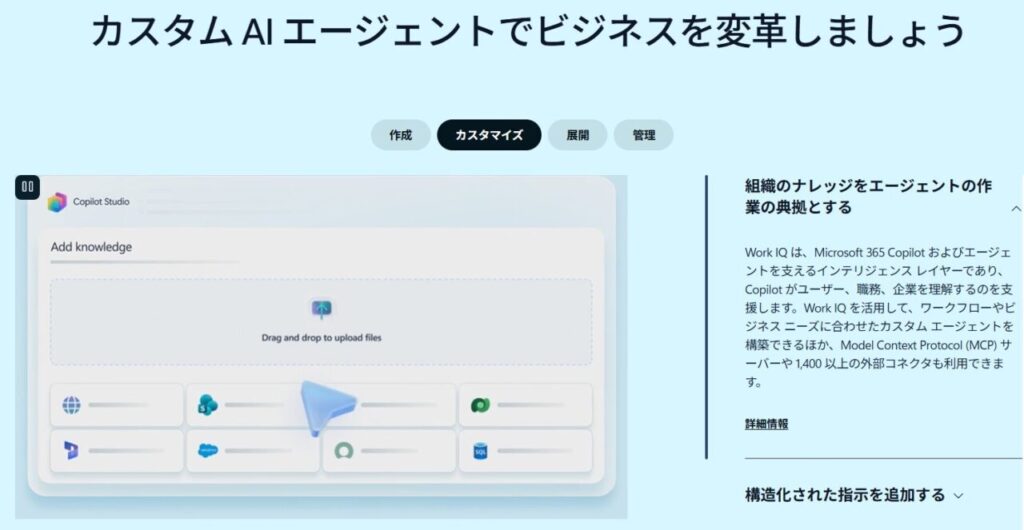
- エージェントに知識を追加する
- 動作テストをする
- 公開する
それぞれ、詳しく見ていきましょう。
Copilot Studioにアクセスする
Copilot Studioにアクセスします。
Microsoft 365 Copilotのライセンスを持ったアカウントでログインしていてもエージェント作成の権限を付与されていないとエージェントを作成できません。
管理者がエージェント作成権限を付与しているアカウントであればエージェント作成画面に進めます。
新しいエージェント作成を選択する
ホーム画面の「新しいエージェントを作成」をクリックすると初期設定入力の画面に切り替わるので、エージェント名や作成の目的を入力します。
FAQや書類作成などのテンプレートがあるので、必要に応じて活用するとスムーズに作成が進みおすすめです。
テンプレートを使わずゼロからエージェントを作成することも可能です。
エージェントに知識を追加する
マニュアルや社内ルール、Webサイト、PDFデータなどをナレッジとしてエージェントに読み込ませます。
エージェントは読み込んだ情報を参照して質問に自動で回答できるようになります。
格納されたデータを定期的に更新して常に最新の情報を読み込ませておきましょう。
動作テストをする
テスト画面で実際に質問を入力し、エージェントが正しく回答しているか確認します。
意図したとおりに動かない場合はナレッジやプロンプトを調整して精度を高めていきましょう。
何回かテストを繰り返し、エージェントが安定的に想定した動作をする状態まで仕上げます。
公開する
動作テストで問題がなければエージェントを公開して利用を開始します。
社内だけでなく社外でも利用する場合はCopilot Studioの追加プランへ課金しなければいけないので注意しましょう。
公開後もチャット履歴を確認しながら改善を続け、より使いやすいエージェントに最適化していくと現場に定着しやすく、業務効率化につながります。
CopilotのAIエージェントを上手に活用して業務を効率化させよう

本記事では、Copilotエージェントの特徴や具体的な活用事例、料金プラン、エージェントの作成方法までを解説してきました。
Copilotエージェントはほかの汎用的なAIツールと異なり、企業のさまざまな業務を自律的に処理する画期的なAIサービスです。
Copilotエージェントを上手に組み込んで定着に成功すれば作業効率は大幅に改善され、社員が日々の定型業務に追われることなく余裕をもって別の仕事に取り組めるようになるでしょう。
【Copilotエージェントを導入する際のポイント】
- エージェントはあらかじめ与えた指示に従って自律的に業務を支援する
- それぞれの目的に応じて作成された複数のエージェントは連携可能
- 社外で利用する際は追加料金が発生する
すでにMicrosoft 365 Copilotを利用している企業は追加料金なしで使えるので、まずは気軽に試してみてください。
導入や定着に不安がある場合は、最大75%の研修費を助成金で削減できる生成AI研修サービスも検討してみてください。